مركز المعرفة


إنشاء الحساب الإلكتروني
يمكنك الآن فتح حساب لدى بنك الاتحاد دون الحاجة لزيارة الفرع!
حسابك البنكي الجديد، من مكانك!
افتح حسابك في بنك الاتحاد بسهولة، وأنت في مكانك. حمّل تطبيق بنك الاتحاد، واتبع خطوات فتح الحساب بكل سهولة. متوفر على App Store و Google Play و Huawei AppGallery. ابحث عن “بنك الاتحاد” وابدأ الآن!
خطوات فتح حساب
خطوة 1 من 28
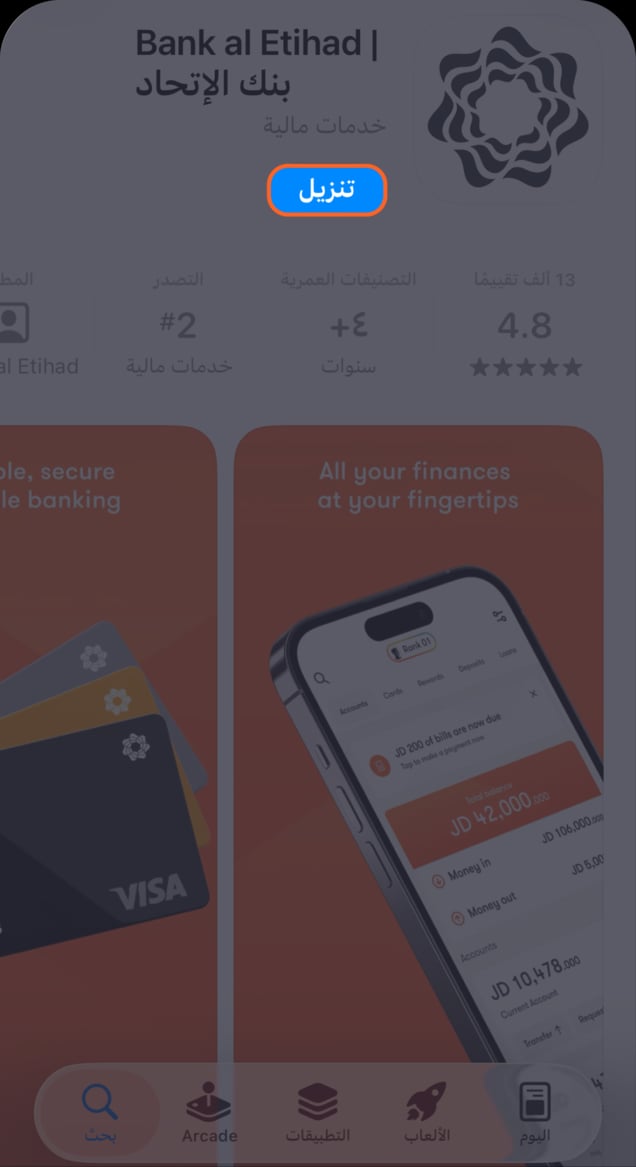
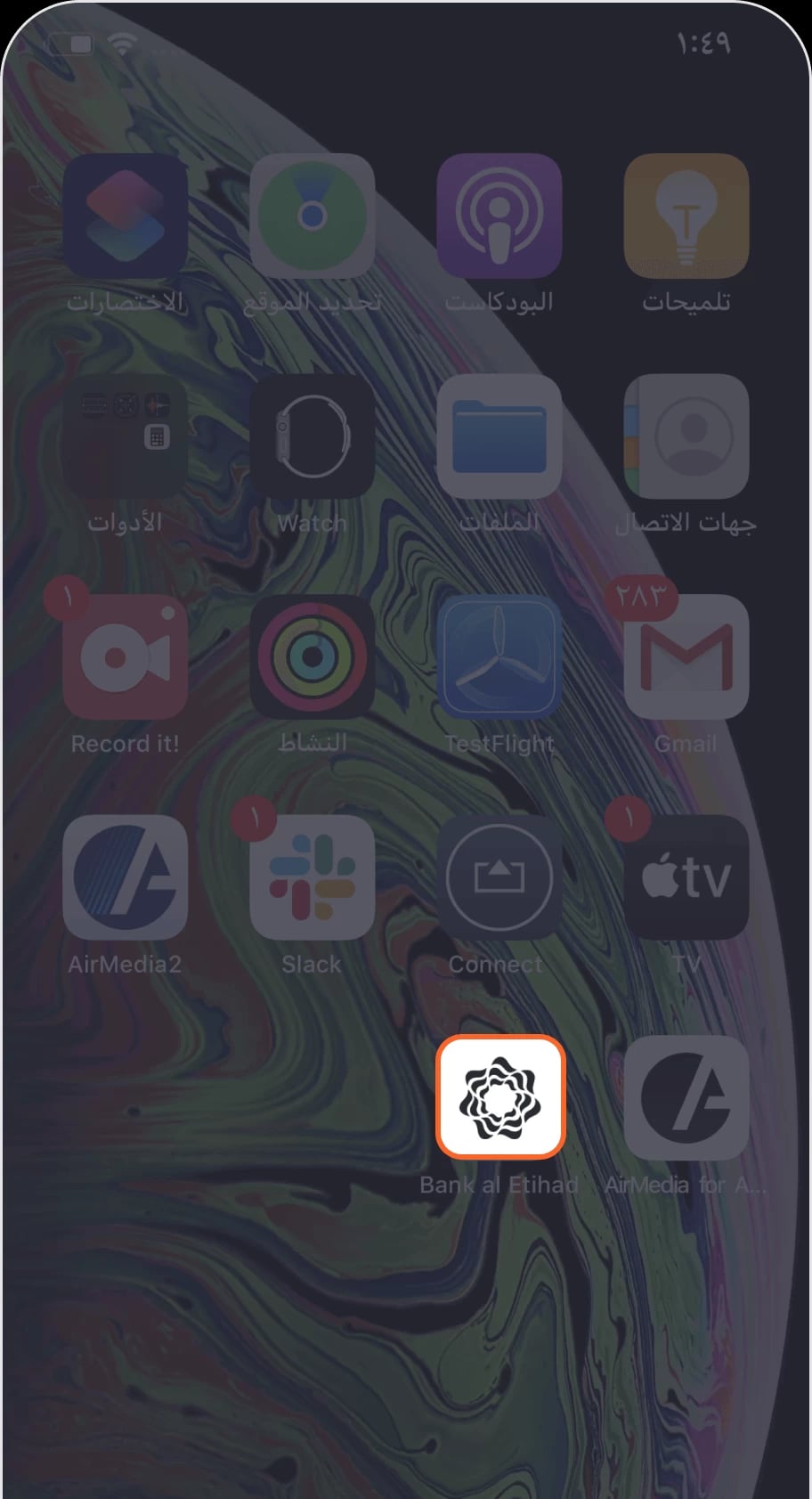
حمل تطبيق بنك الاتحاد على هاتفك
خطوة 2 من 28
افتح التطبيق
ستنتقل مباشرة إلى الشاشة الرئيسية.
خطوة 3 من 28
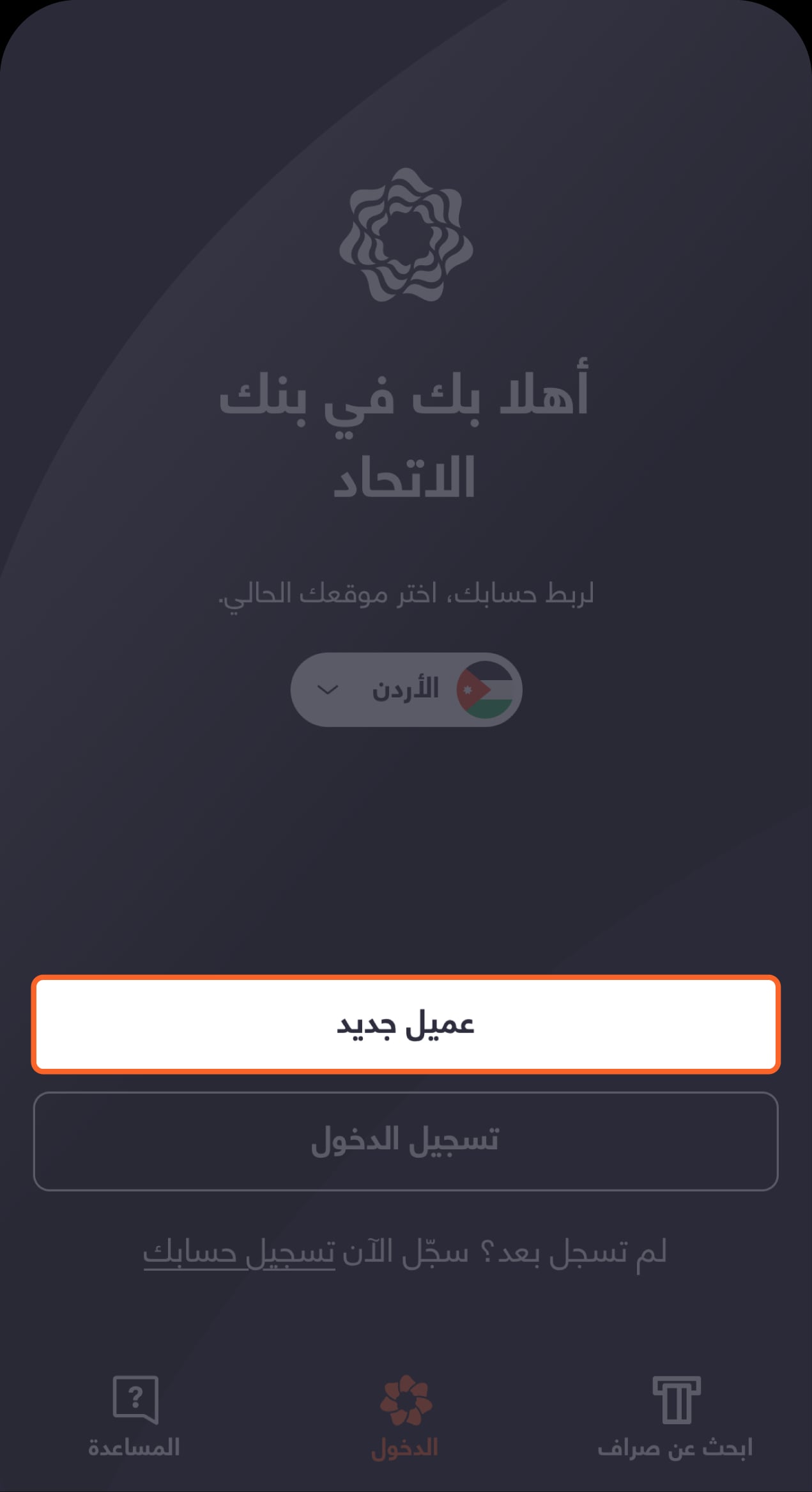
اضغط على "عميل جديد" من الشاشة الرئيسية
ستنتقل لاختيار نوع الحساب الذي ترغب بفتحه.
خطوة 4 من 28
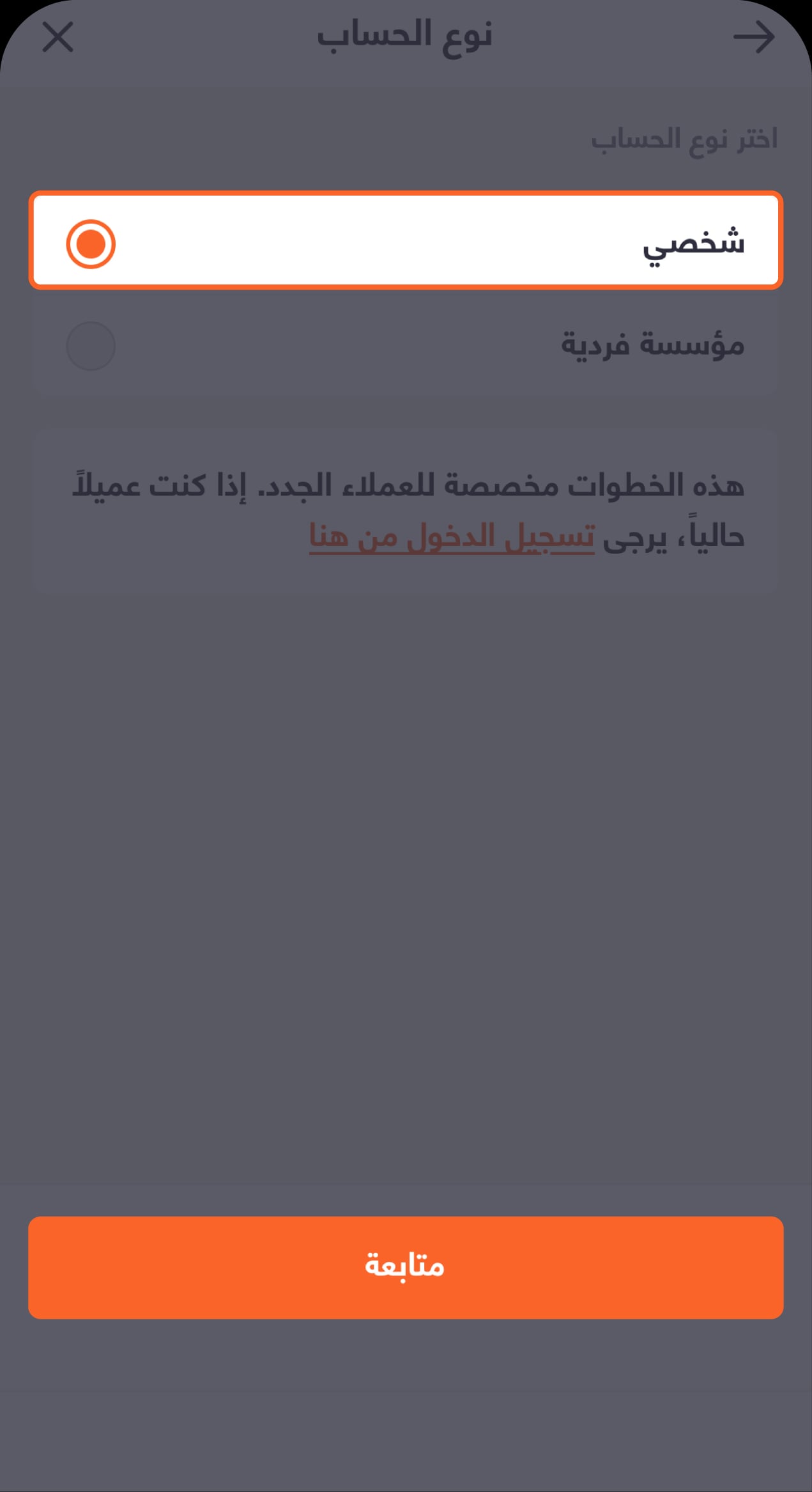
اختر نوع الحساب الذي ترغب بفتحه
اختر "شخصي"، ثم اضغط على "متابعة". ستنتقل لبدء عملية فتح الحساب والإجابة عن بعض الأسئلة الشخصية.
خطوة 5 من 28
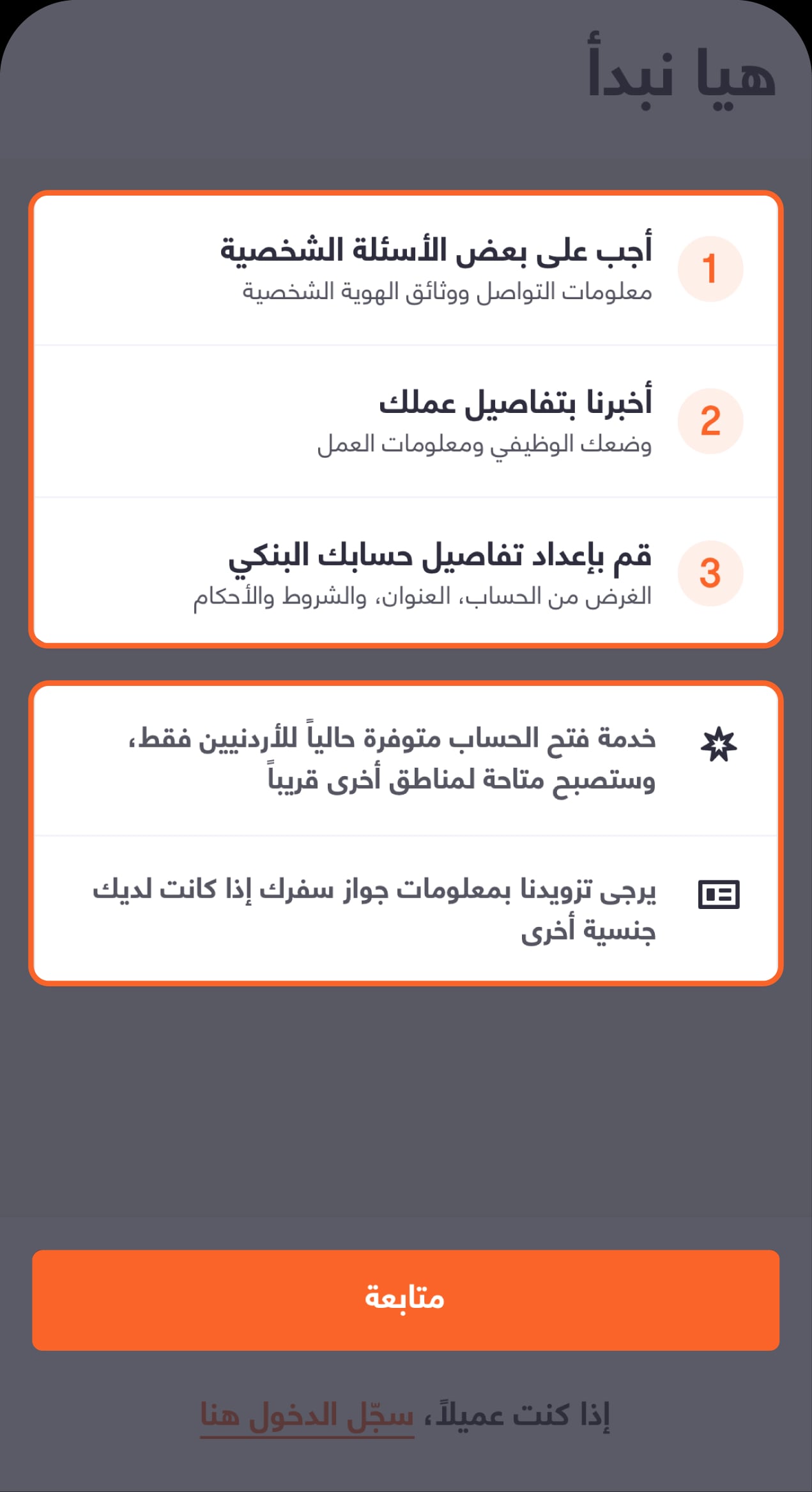
اطّلع على خطوات فتح الحساب
اضغط على "متابعة" للانتقال إلى الخطوة التالية. سيتم توجيهك لإدخال معلومات التواصل الخاصة بك.
خطوة 6 من 28
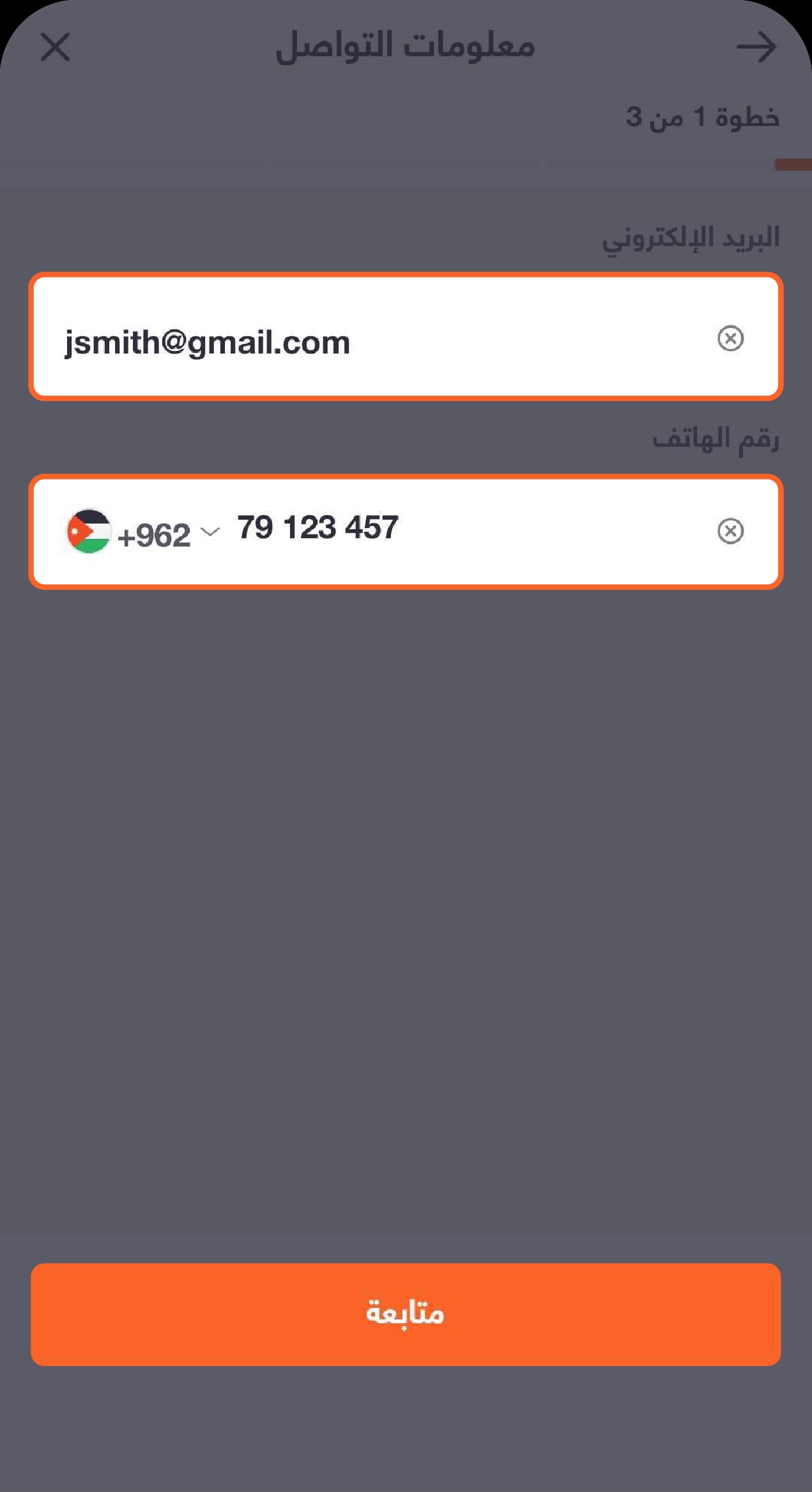
أدخل معلومات التواصل الخاصة بك
أدخل بريدك الإلكتروني ورقم هاتفك، ثم اضغط على "متابعة" في أسفل الشاشة. سيتم توجيهك للإجابة على بعض الأسئلة.
خطوة 7 من 28
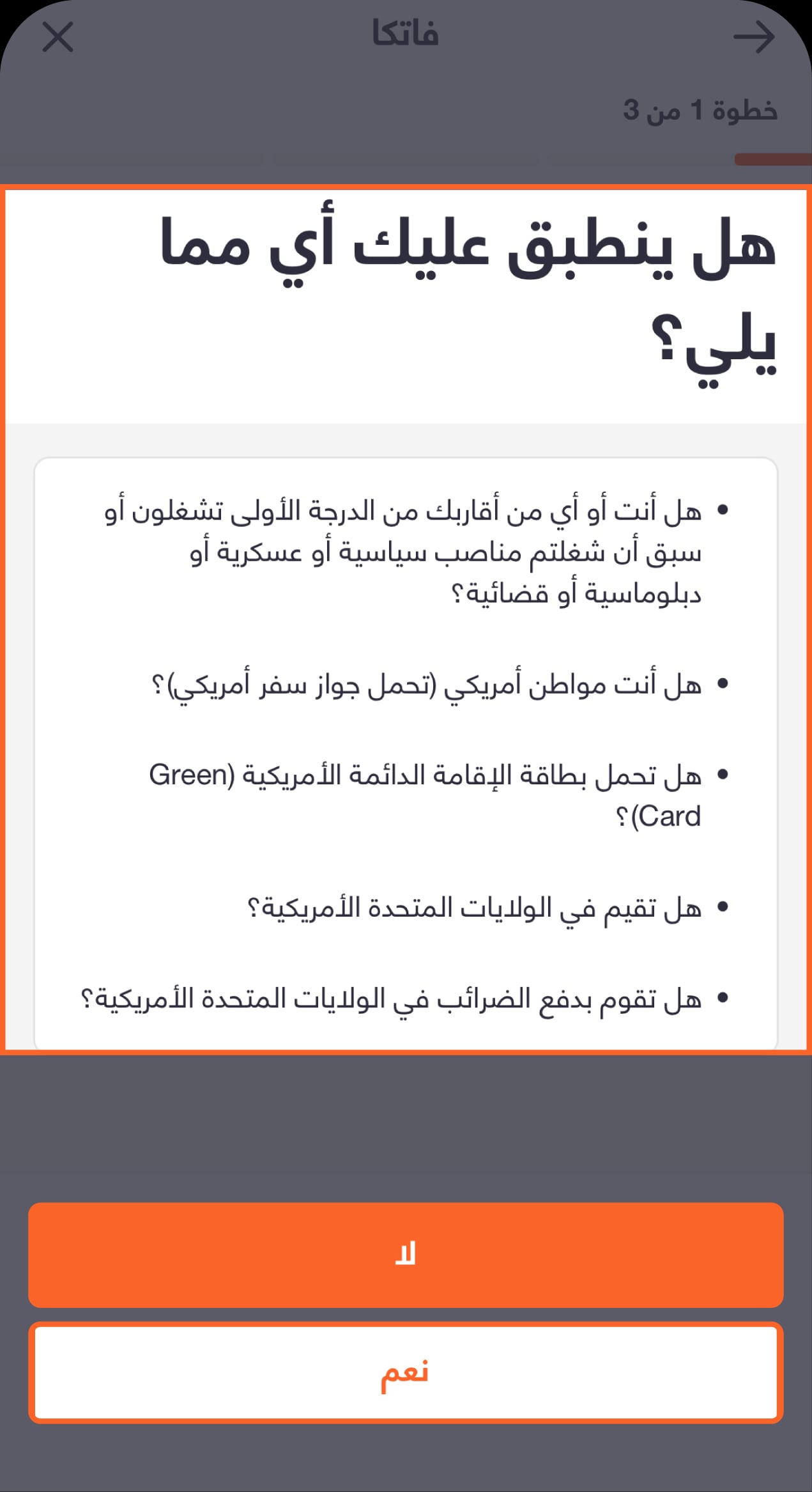
أجب عن الأسئلة باختيار "نعم" أو "لا" من أسفل الشاشة
ثم اضغط على "متابعة" للانتقال إلى مسح هويتك.
خطوة 8 من 28
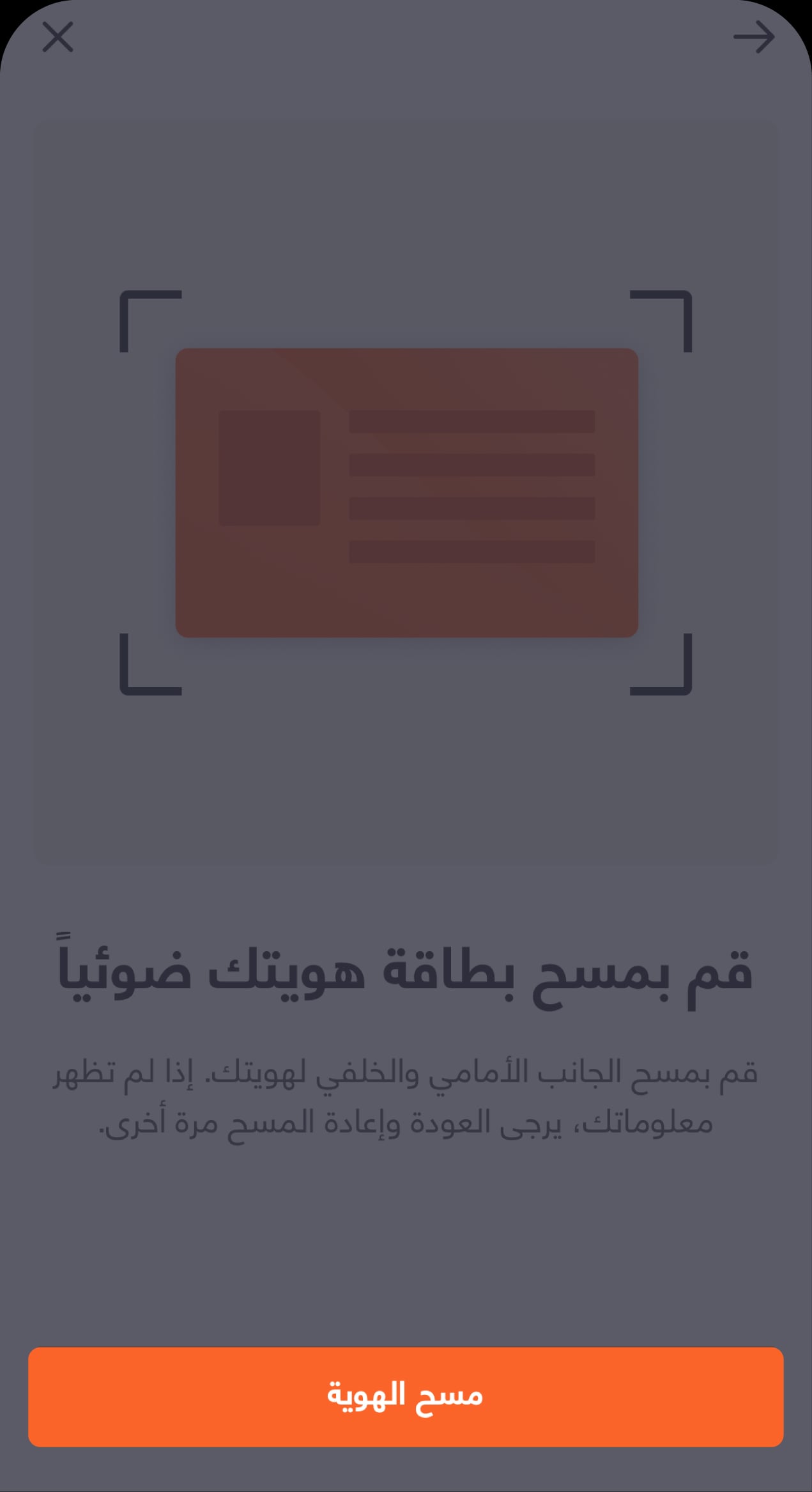
اضغط على "مسح الهوية"
سيتم توجيهك لمسح هويتك من الجهتين الأمامية والخلفية.
خطوة 9 من 28
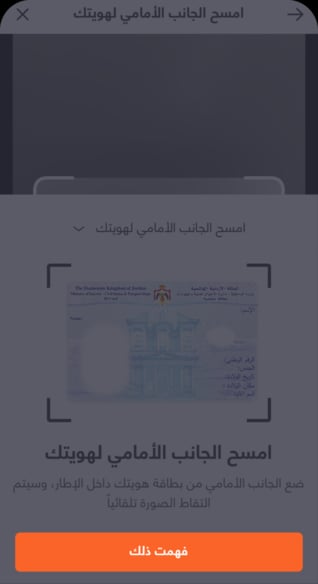
اطّلع على تعليمات المسح
اضغط على "فهمت ذلك" لبدء مسح الجانب الأمامي لهويتك.
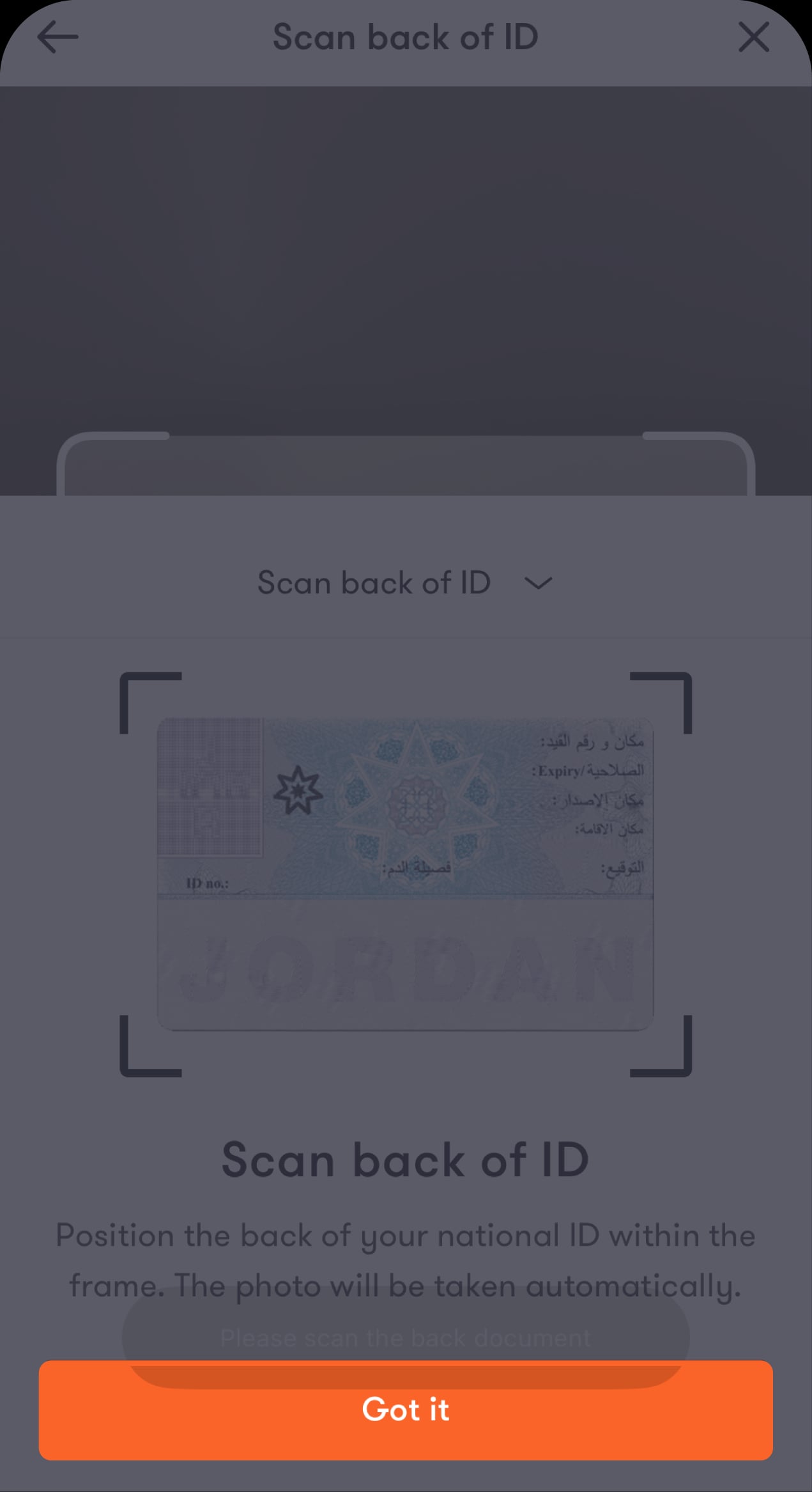
خطوة 10 من 28
اضغط على "فهمت ذلك" لمسح الجانب الخلفي لهويتك
بعد إتمام عملية المسح، سيتم توجيهك لتأكيد البيانات التي تم مسحها.
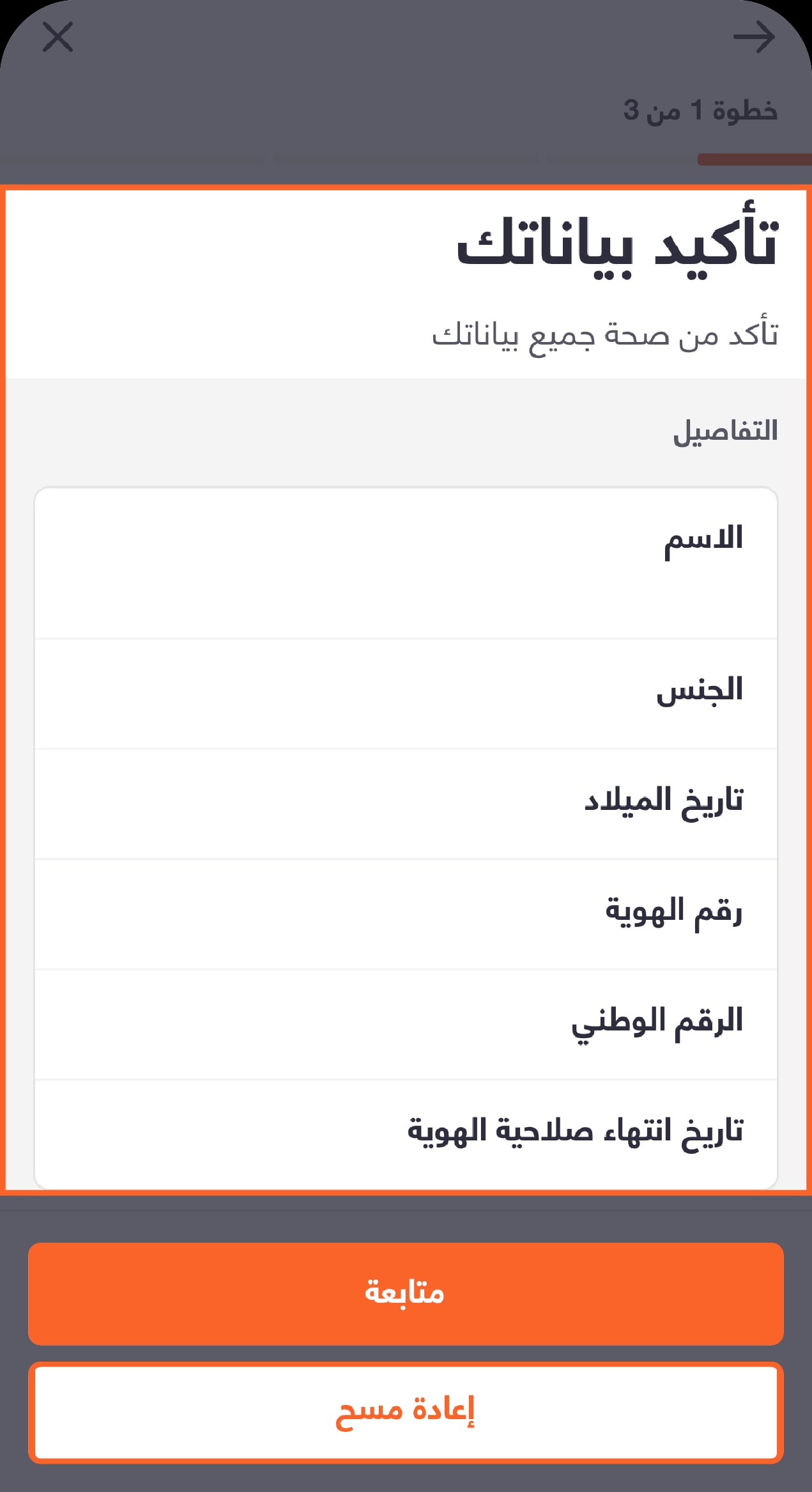
خطوة 11 من 28
راجع بياناتك التي تم مسحها
تأكد من صحة البيانات، ثم اضغط على "متابعة". سيتم توجيهك لالتقاط صورة شخصية.
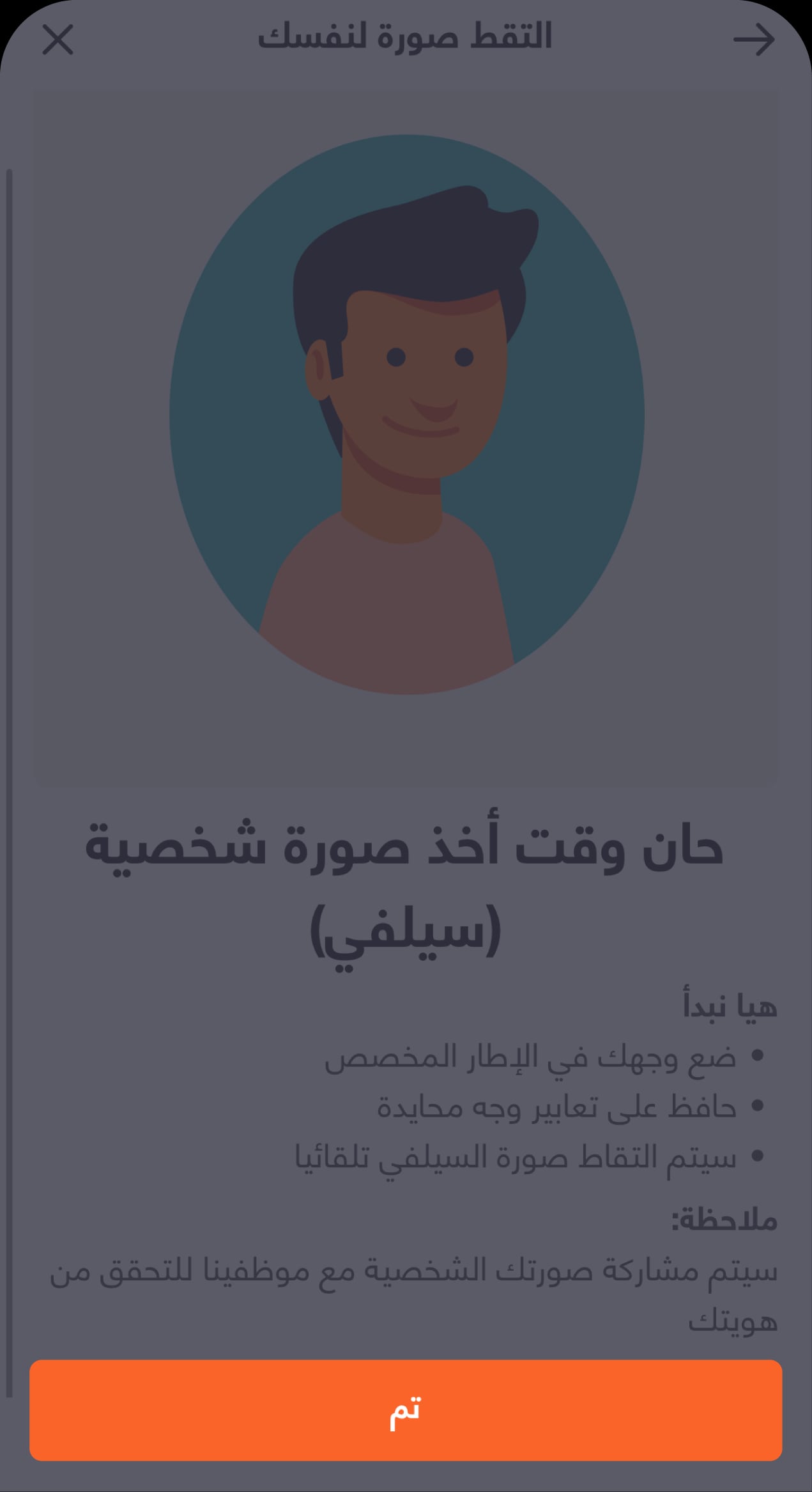
خطوة 12 من 28
التقط صورة شخصية
اضغط على "تم" ليظهر إطار الصورة. تأكد من ظهور وجهك بوضوح. سيتم مراجعة صورتك من قبل فريقنا للتحقق من هويتك.
خطوة 13 من 28
ضع وجهك داخل الإطار واتبع التعليمات على الشاشة.
سيتم بعدها توجيهك لتسجيل فيديو لنفسك.
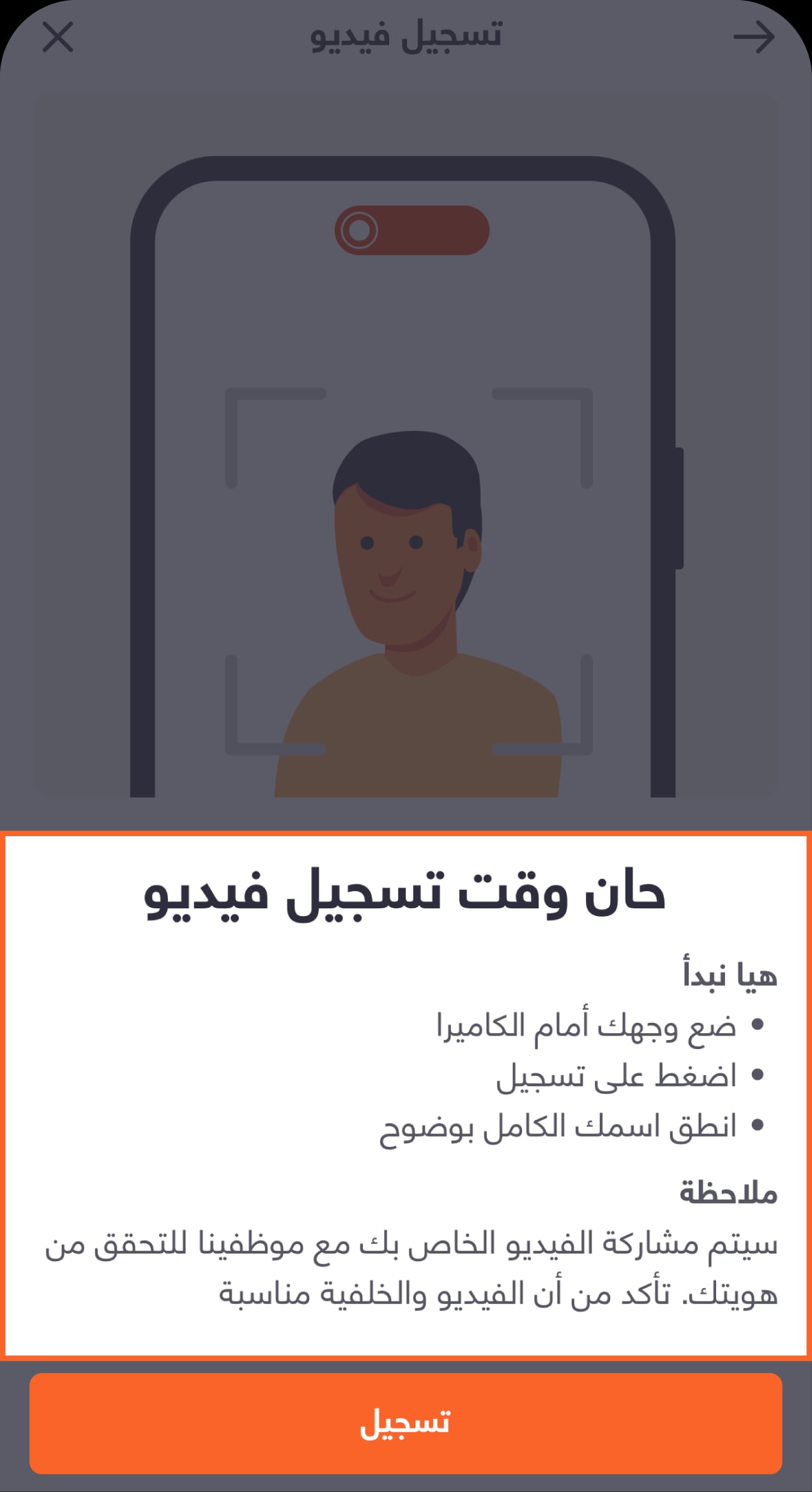
خطوة 14 من 28
سجّل مقطع فيديو لنفسك
اطّلع على التعليمات، ثم اضغط على "تسجيل" لبدء التسجيل.
خطوة 15 من 28
سجّل فيديو لنفسك وأنت تقول اسمك الكامل
سيتم توجيهك بعد ذلك لمراجعة الفيديو قبل إرساله إلى فريقنا للتحقق من هويتك.
خطوة 16 من 28
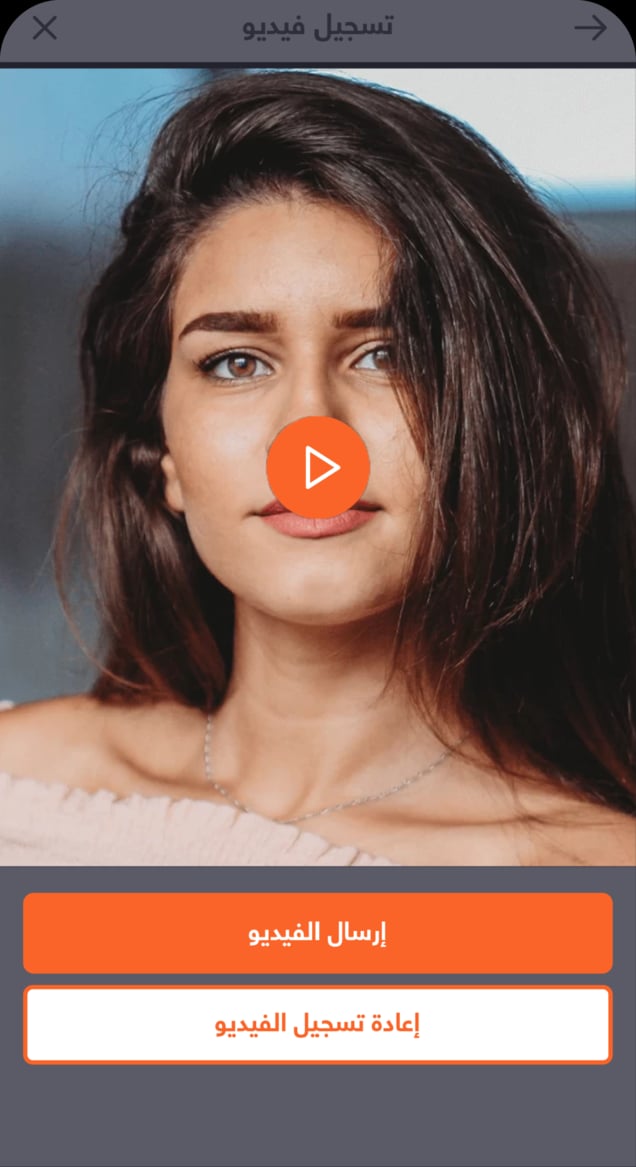
راجع الفيديو قبل إرساله
إذا كنت راضياً عنه، اضغط على "إرسال الفيديو" للمتابعة، أو اضغط على "إعادة تسجيل الفيديو" لتسجيل فيديو جديد. سيتم توجيهك بعد ذلك لإعداد اسم المستخدم وكلمة المرور.
خطوة 17 من 28
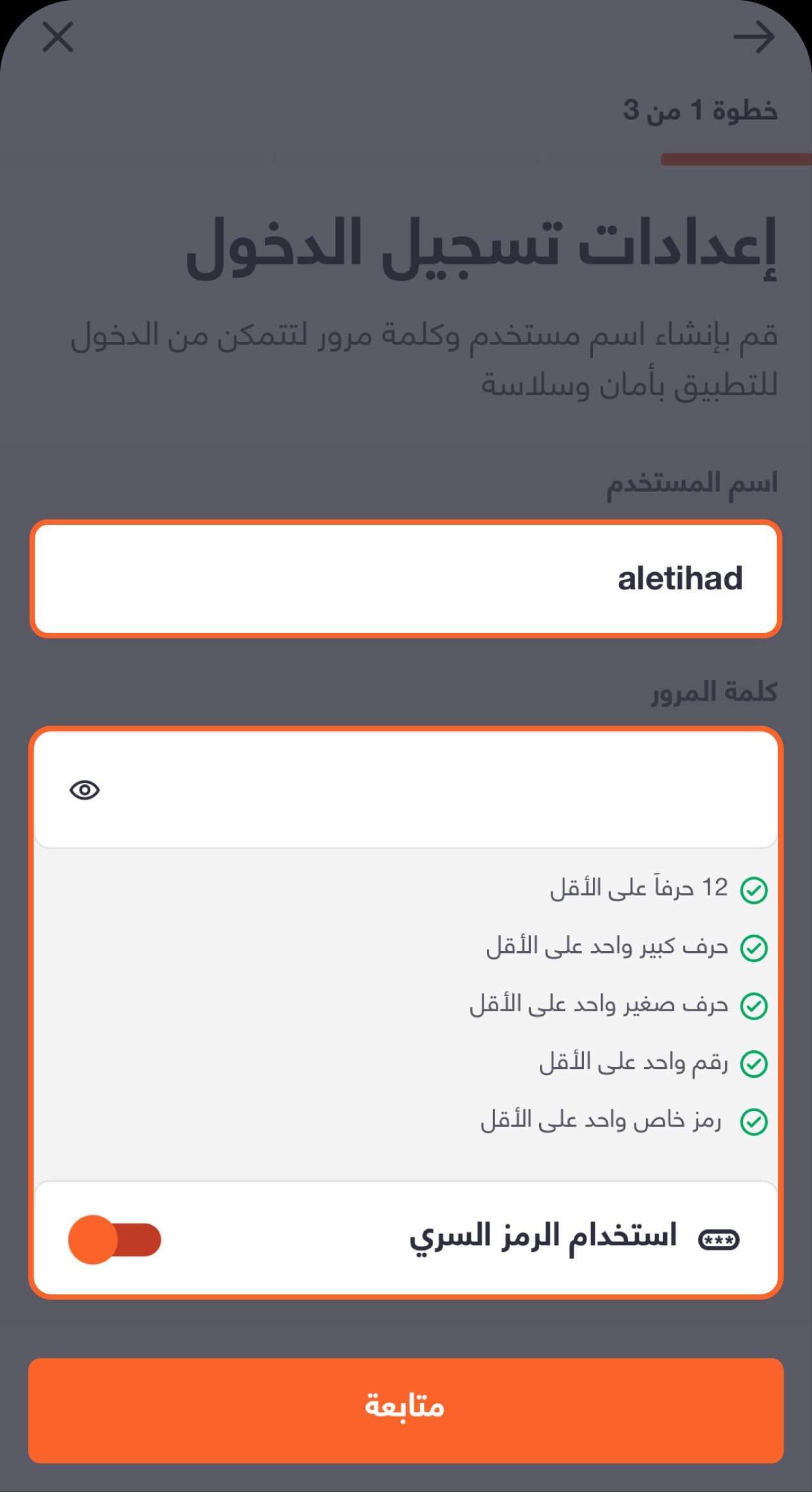
قم بإنشاء اسم مستخدم وكلمة مرور
سيتم بعدها توجيهك لإنشاء رمز قفل للتطبيق و بعدها سيصلك رمز تحقق (OTP).
خطوة 18 من 28
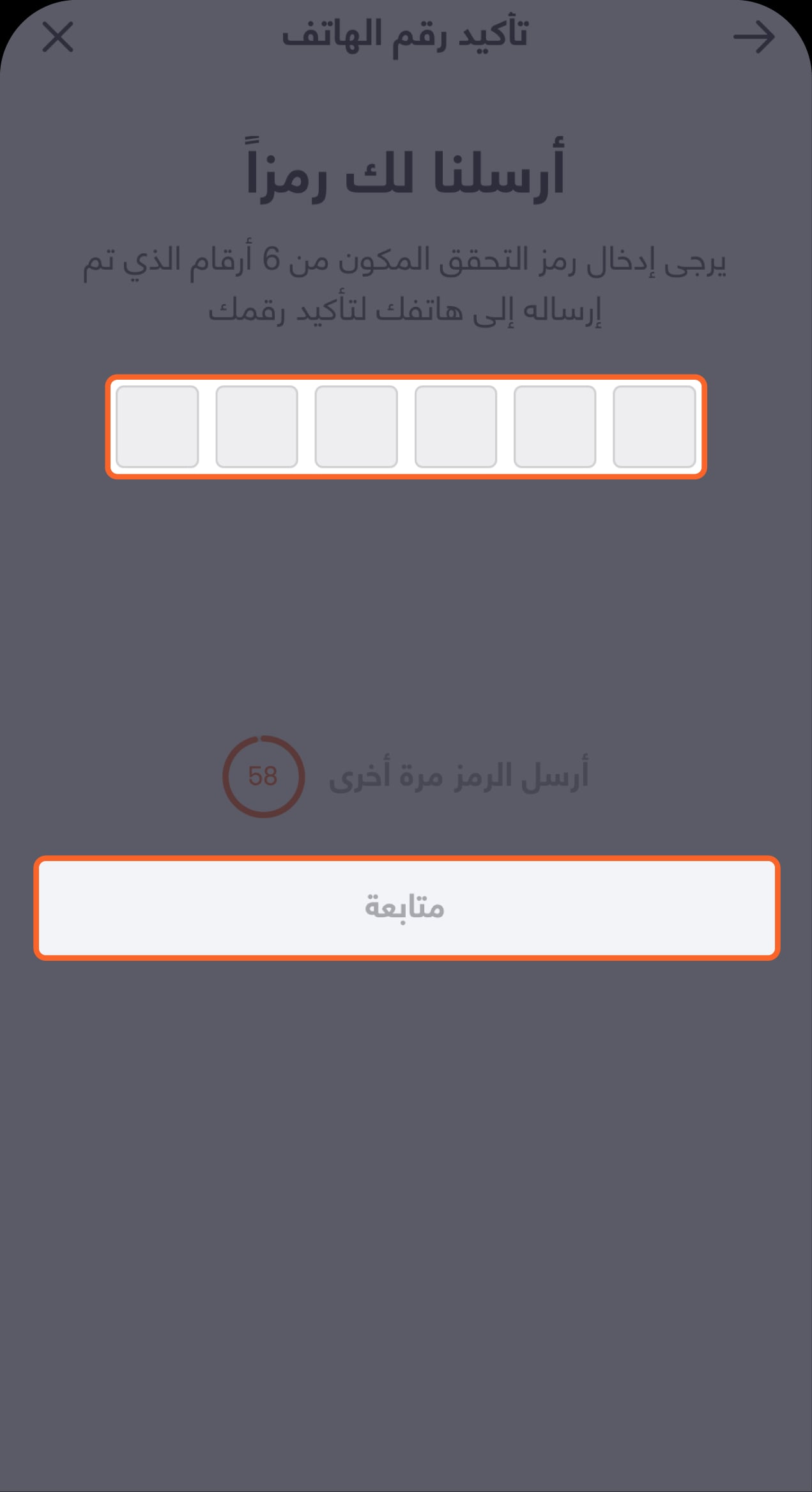
أدخل كلمة المرور لمرة واحدة (OTP) التي تم إرسالها إلى هاتفك
ثم اضغط على "متابعة" للانتقال إلى تعبئة عنوان منزلك.
خطوة 19 من 28
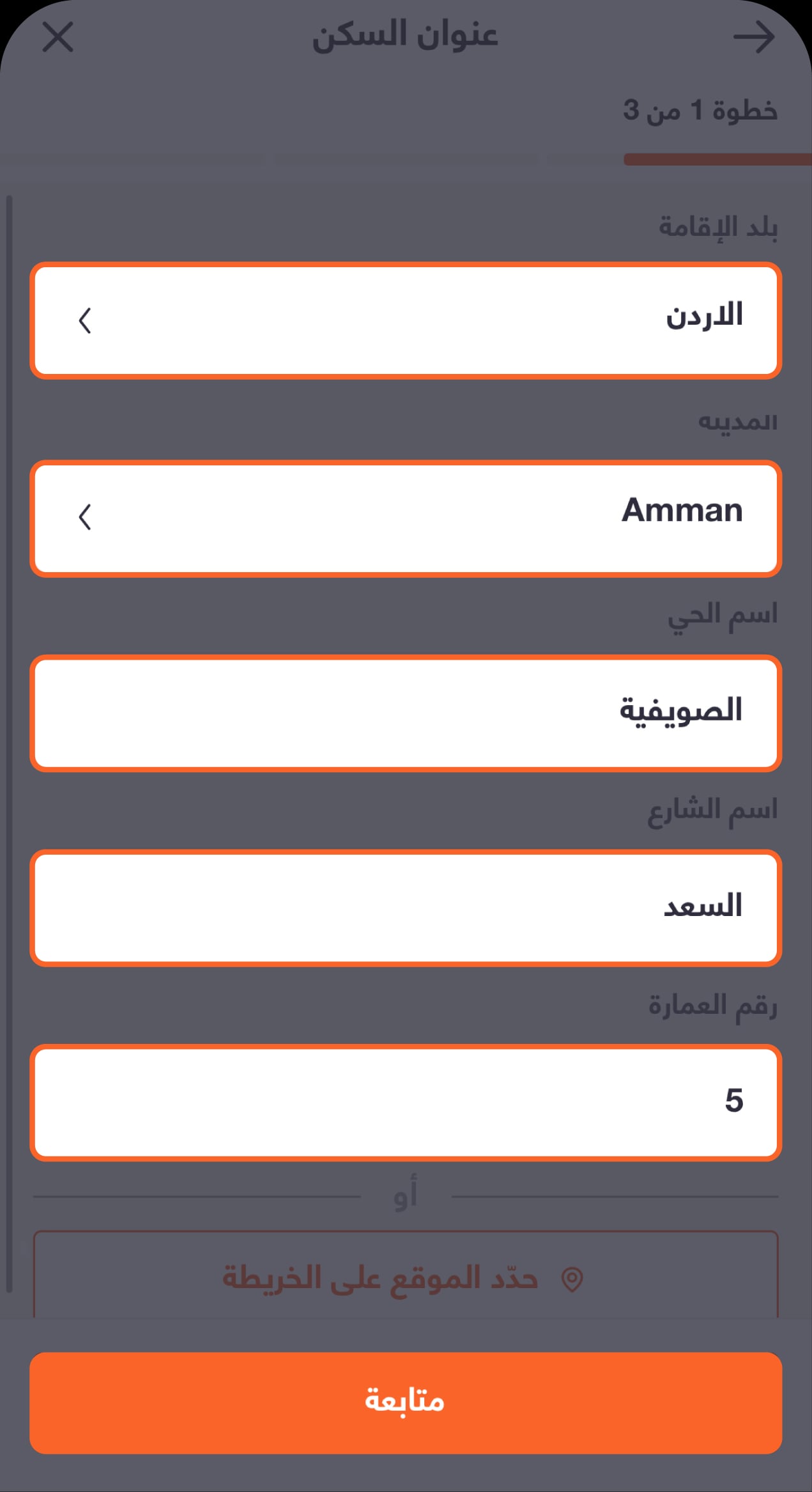
أدخل معلومات عنوان سكنك
سيتم بعدها توجيهك لرفع وثائق إثبات العنوان.
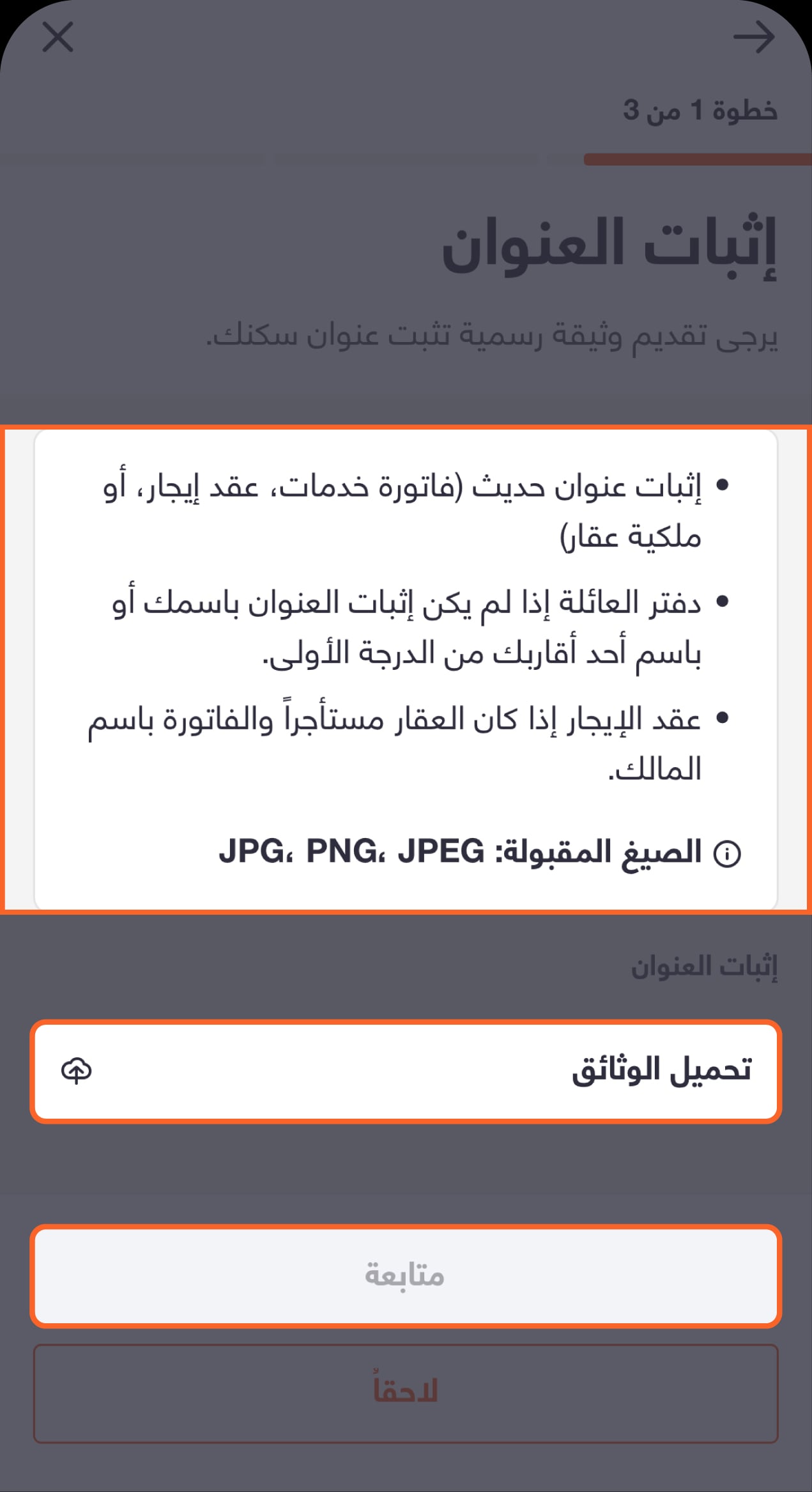
خطوة 20 من 28
حمّل إثبات عنوانك، ثم اضغط على "متابعة" من أسفل الشاشة.
إذا تخطّيت هذه الخطوة، يمكنك متابعة فتح حسابك وتقديم الوثيقة لاحقاً عند الحاجة.
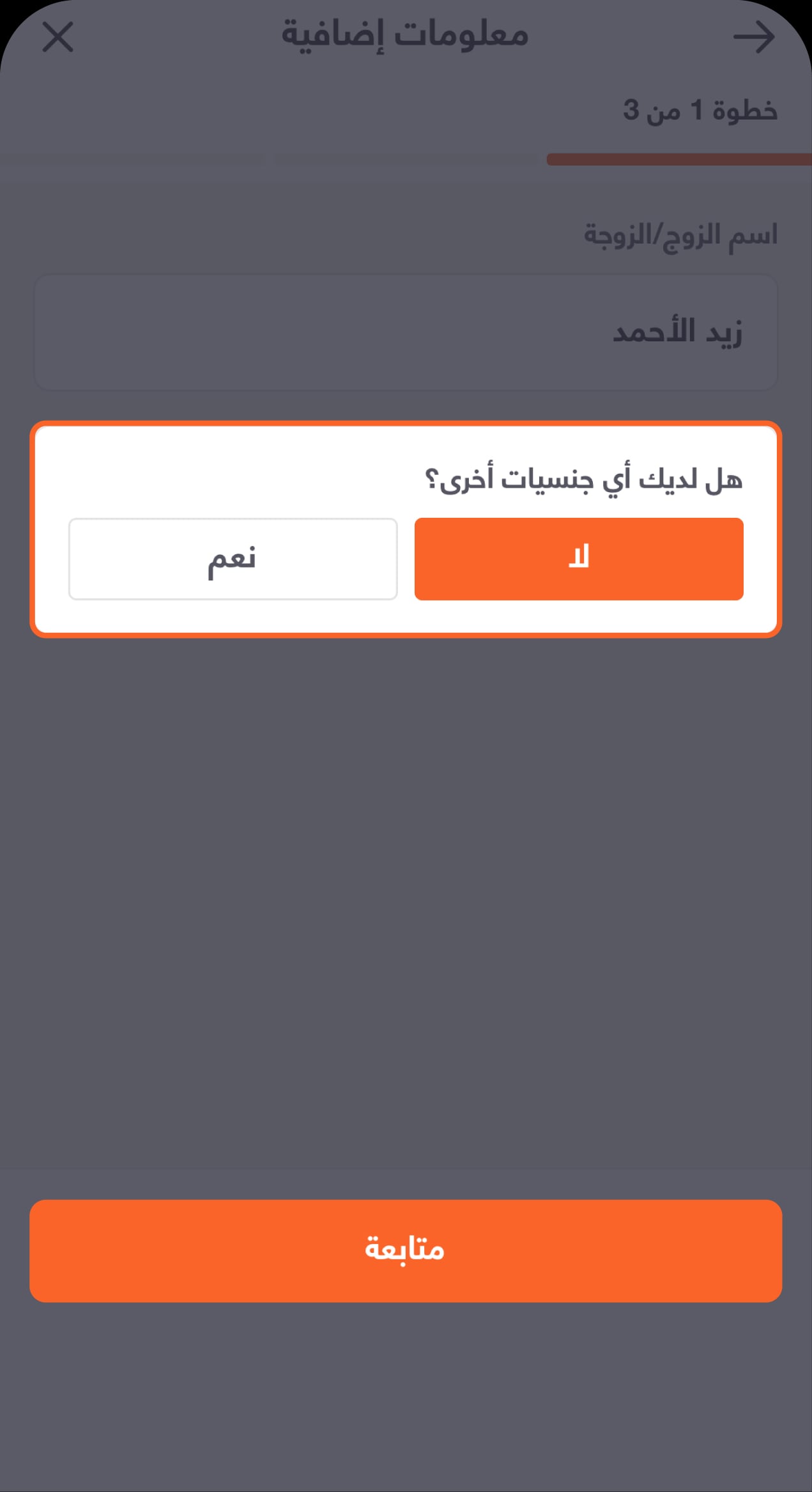
خطوة 21 من 28
أجب عن بعض الأسئلة الإضافية، ثم اضغط على "متابعة" من أسفل الشاشة
سيتم بعد ذلك توجيهك لإدخال تفاصيل عملك.
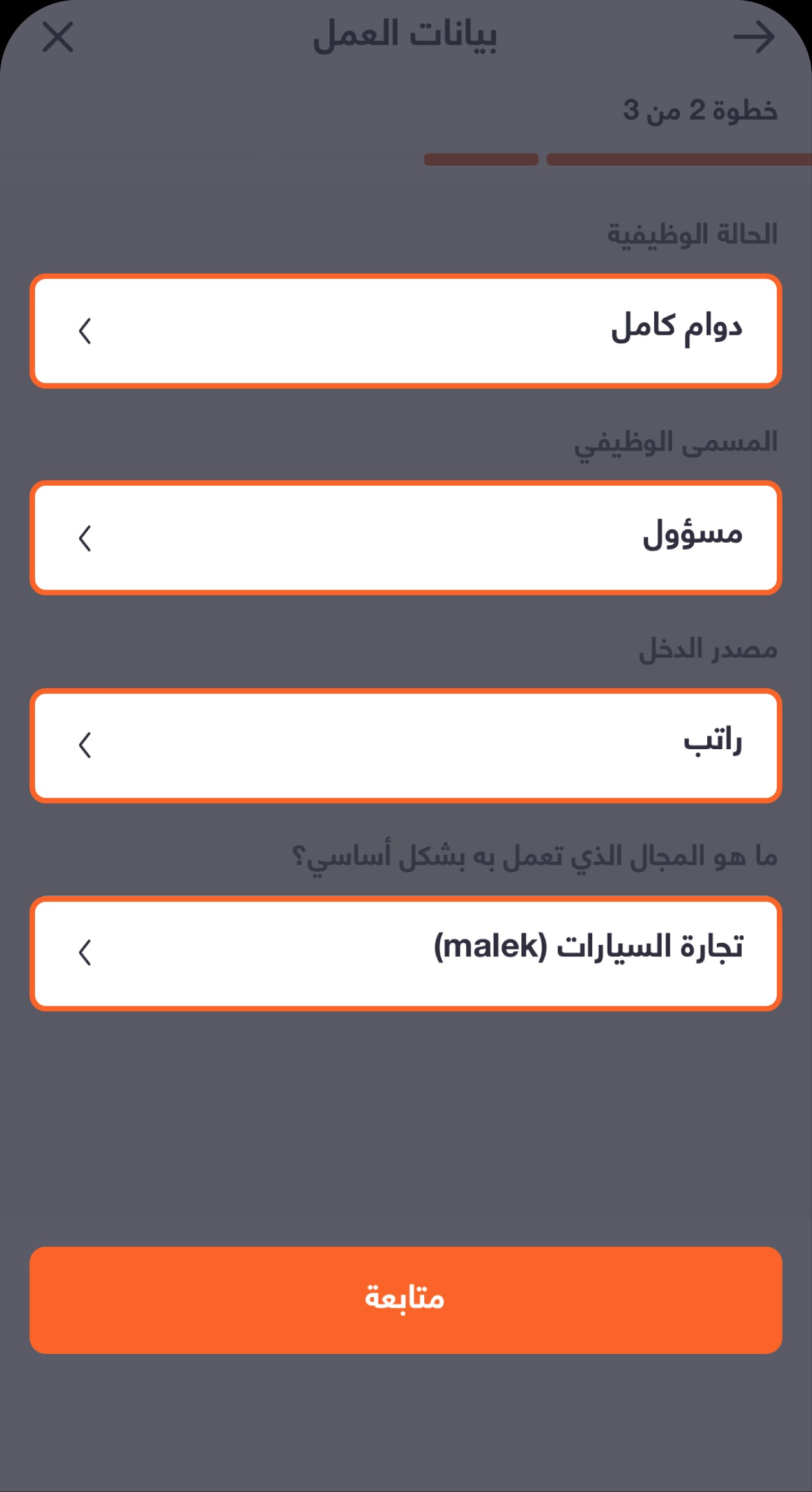
خطوة 22 من 28
أدخل تفاصيل عملك ثم اضغط على "متابعة"
ستنتقل بعدها لإدخال عنوان مكان العمل.
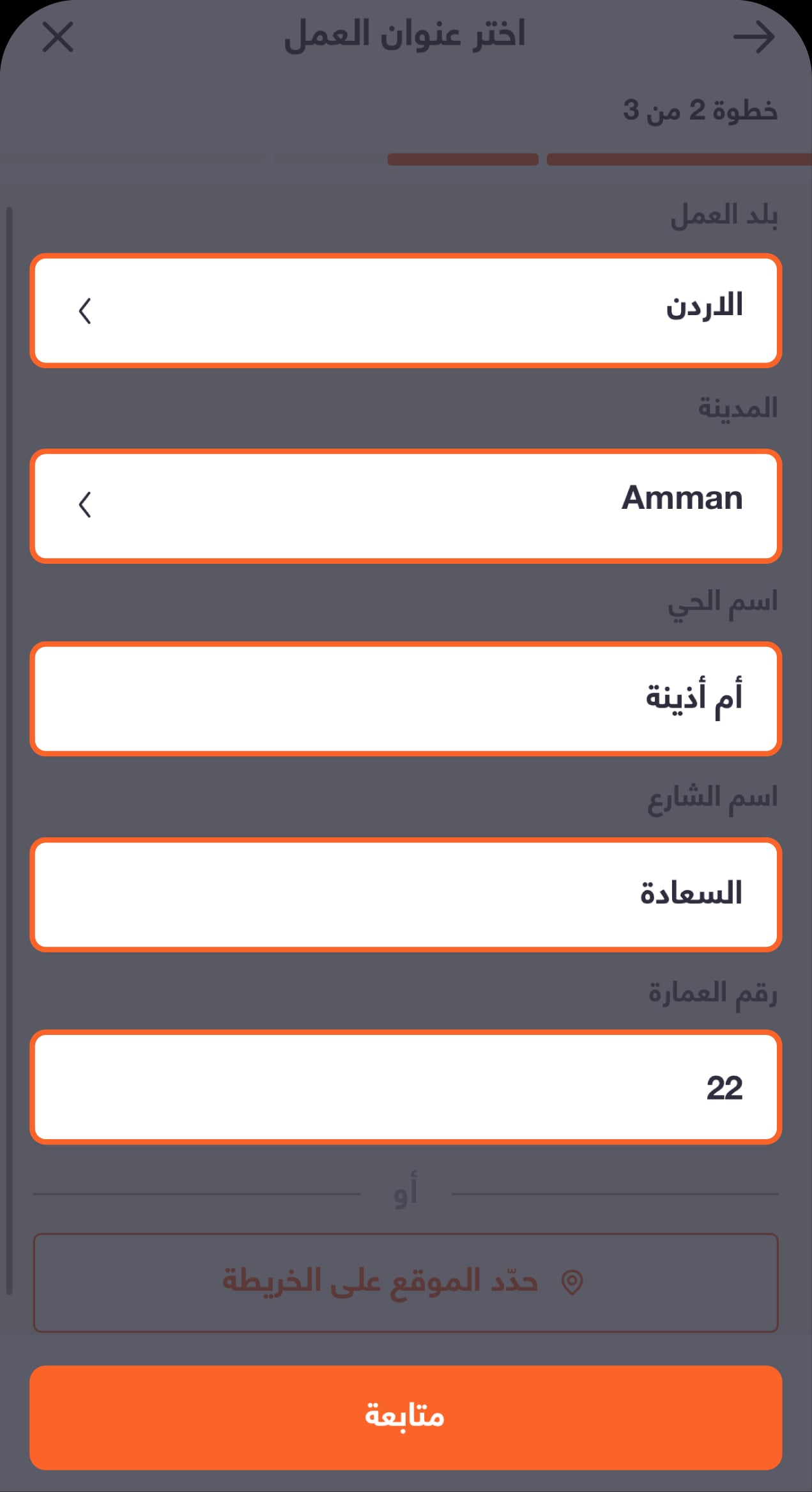
خطوة 23 من 28
أدخل عنوان عملك ثم اضغط على "متابعة" من أسفل الشاشة
سيتم توجيهك لإدخال الغرض من الحساب.
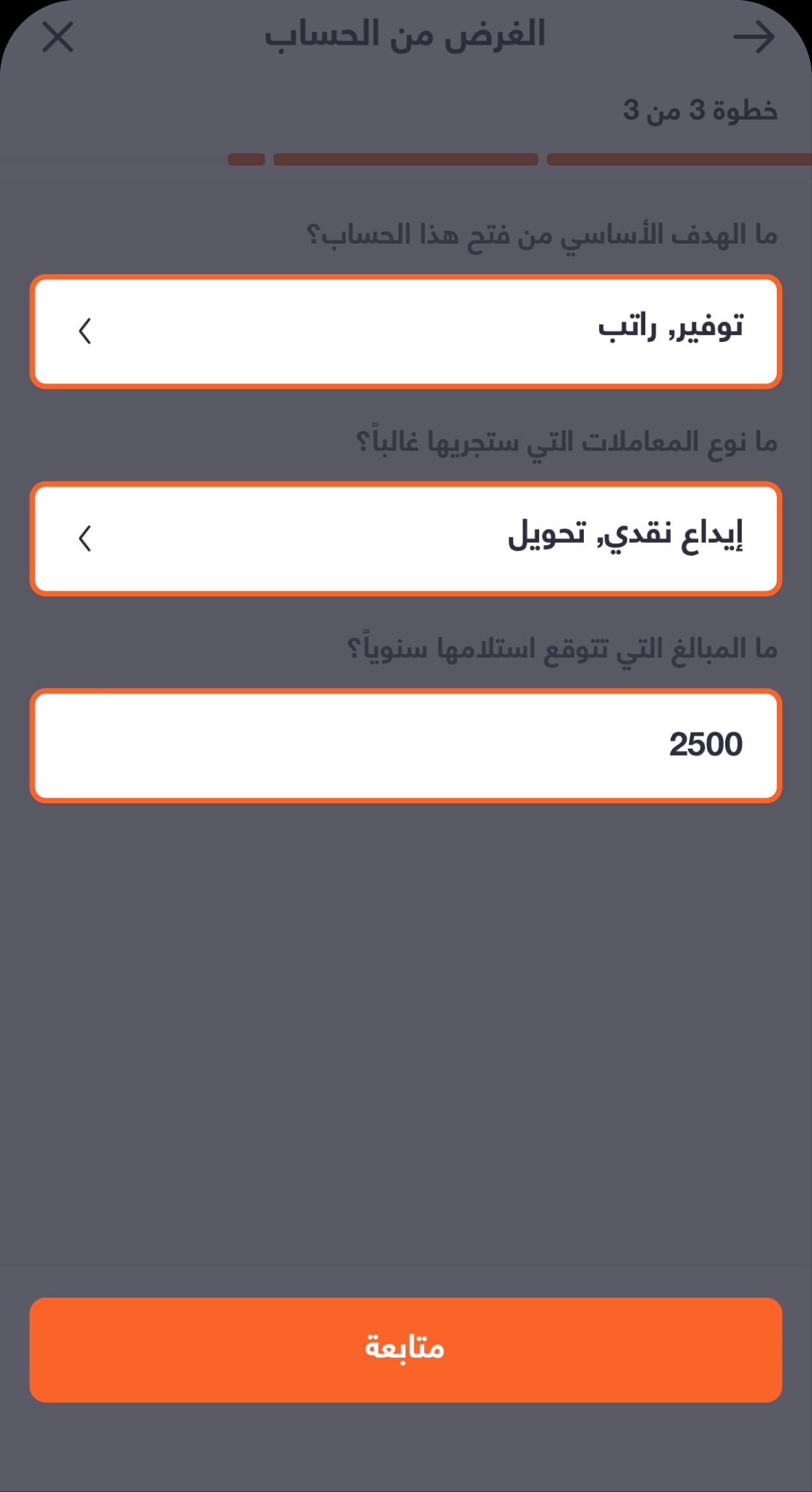
خطوة 24 من 28
أجب عن بعض الأسئلة حول الغرض من حسابك والنشاط المتوقع عليه
ستنتقل بعد ذلك لمراجعة الشروط والأحكام والموافقة عليها.
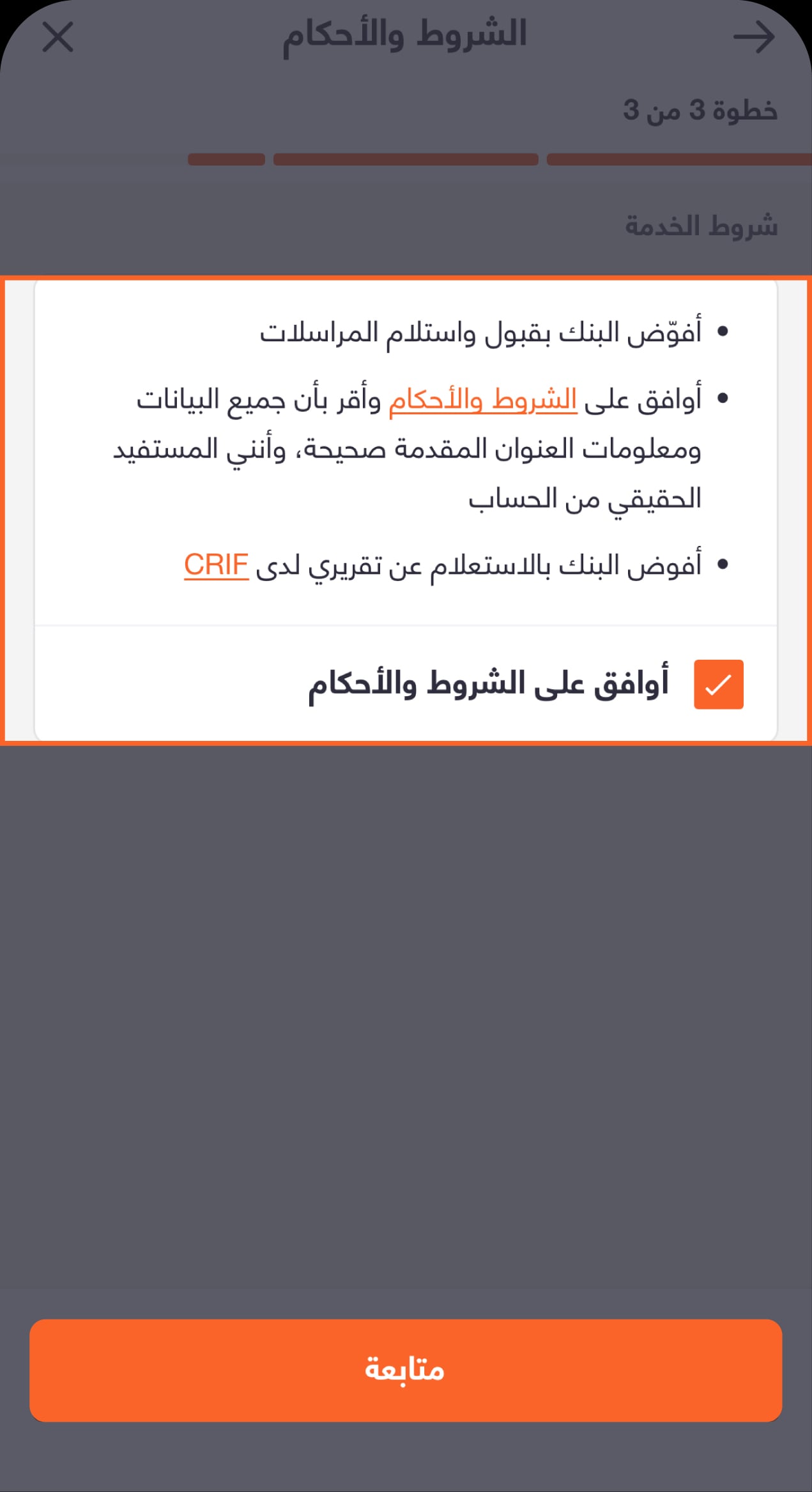
خطوة 25 من 28
اقرأ الشروط والأحكام ووافق عليها، ثم اضغط على "متابعة"
سيتم توجيهك لتعيين الرقم السري لبطاقة القيد الفوري.
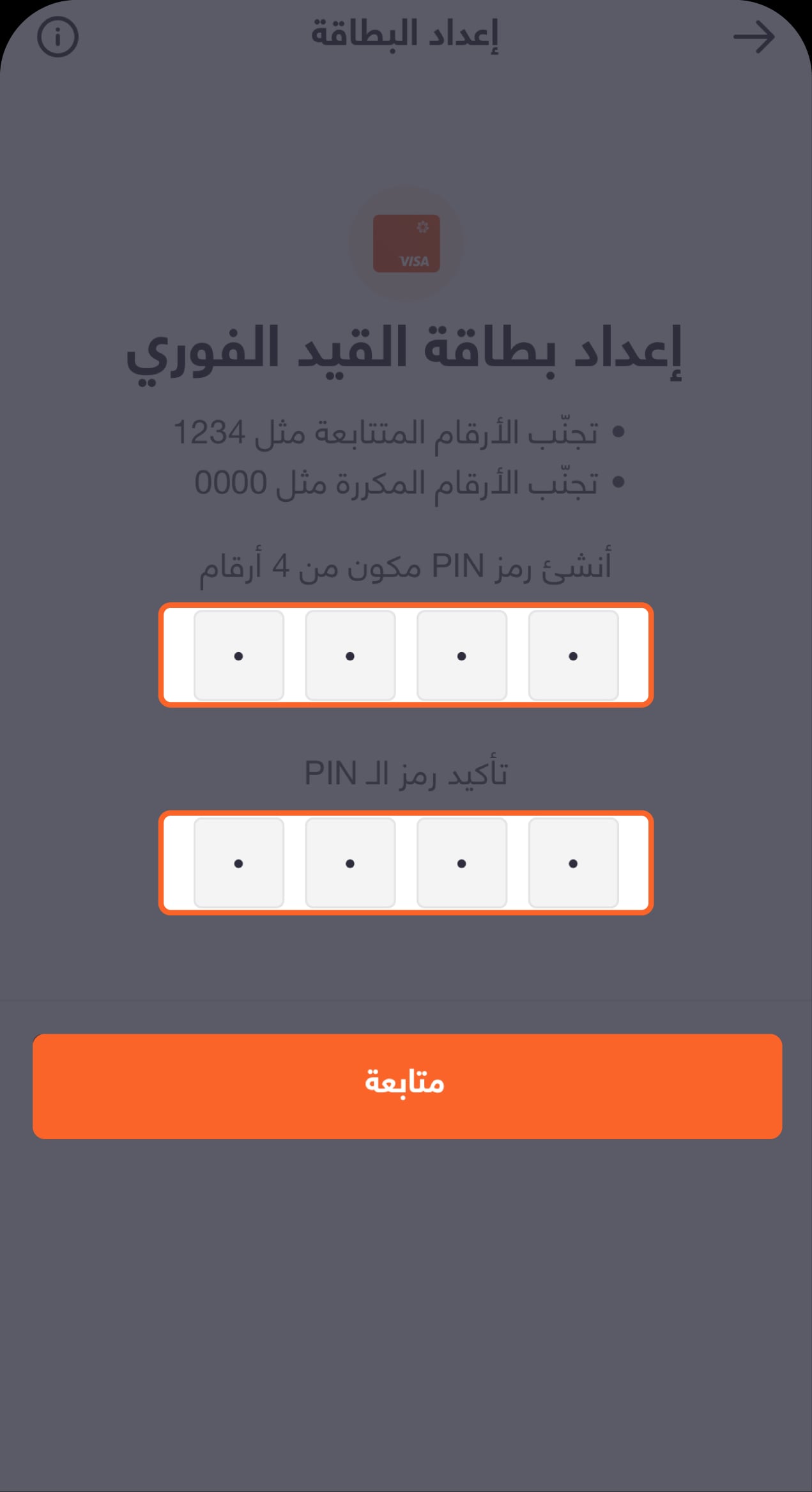
خطوة 26 من 28
قم بتعيين وتأكيد الرقم السري لبطاقة القيد الفوري، ثم اضغط على "متابعة"
سيتم توجيهك لاختيار عنوان توصيل البطاقة.
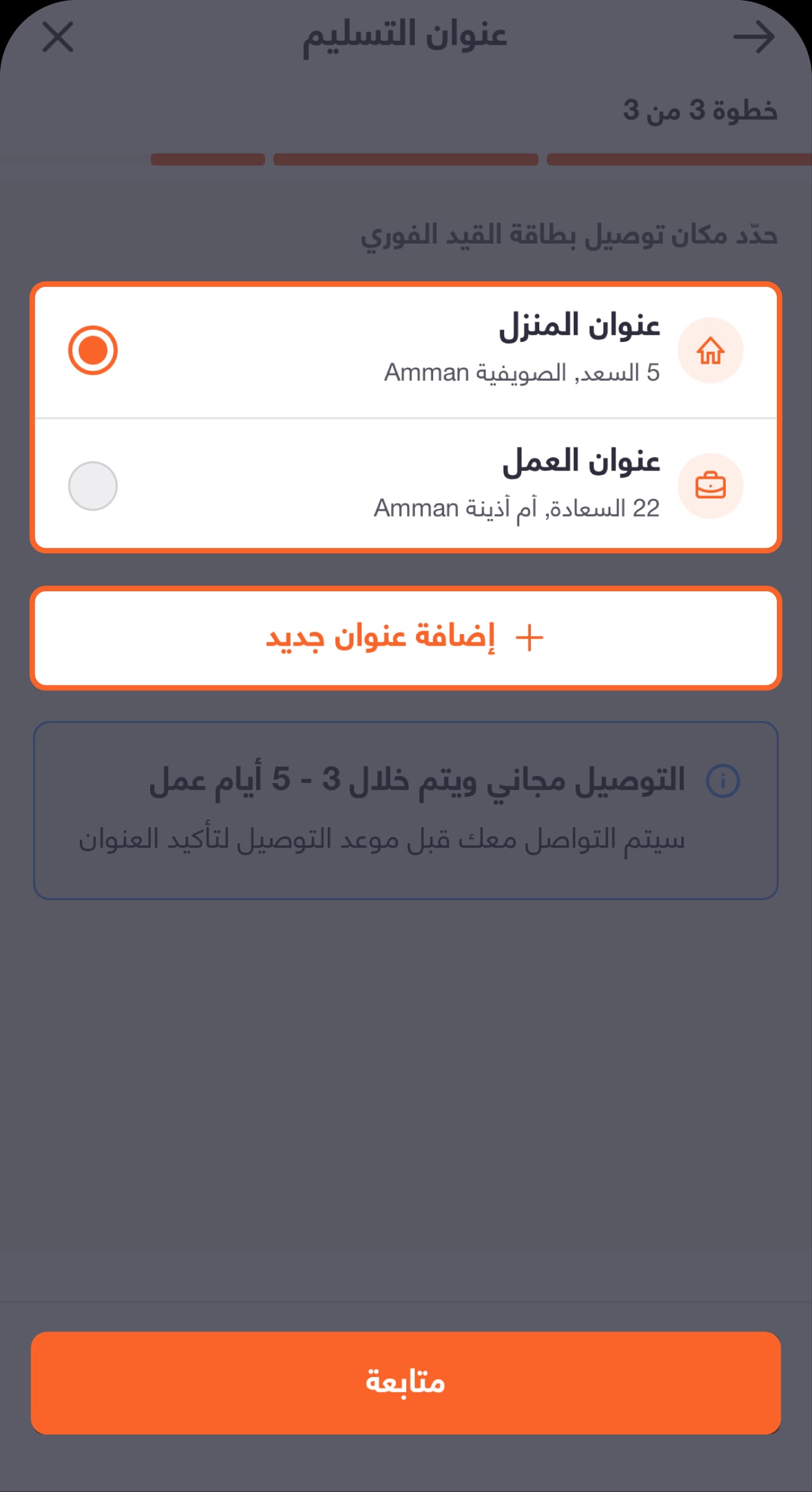
خطوة 27 من 28
اختر عنوان التوصيل أو أضف عنواناً جديداً لاستلام بطاقة القيد الفوري
اضغط على "متابعة" لإكمال إنشاء حسابك.
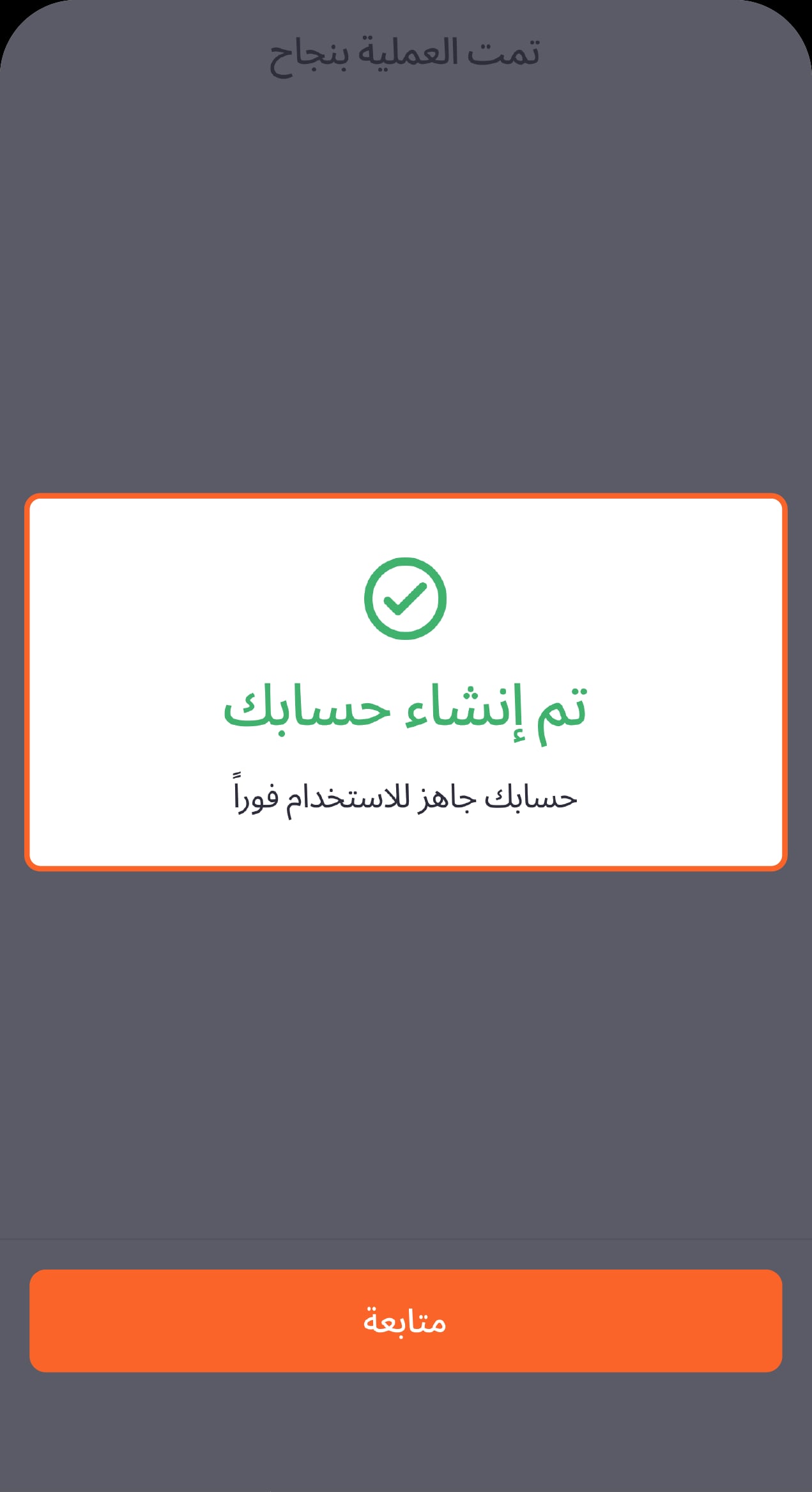
خطوة 28 من 28
تم إنشاء الحساب بنجاح!
حسابك جاهز للاستخدام فوراً.
اقرأ الأسئلة الشائعة
كيف أقوم بتفعيل الحساب؟
ماذا أفعل إذا لم يتم مسح هويتي ضوئيًا؟
هل يمكنني ادخال رقم هاتف غير أردني؟
هل وجدت هذا المقال مفيداً؟
نحن نتطلع دائمًا إلى التحسين وستساعدنا تعليقاتك في تشكيل المحتوى المستقبلي حتى نتمكن من أن نكون مفيدين لك قدر الإمكان.
المنتجات ذات الصلة