مركز المعرفة

تداول الاسهم
عالم الأسهم أصبح على تطبيقنا البنكي
سواء كنت مستثمراً خبيراً أو على وشك بدء رحلتك الاستثمارية، تطبيقنا البنكي يمنحك منصة للاستثمار في مجموعة واسعة من الأسهم بكل راحة وأمان. بإمكانك شراء سهم كامل أو جزء من السهم، الخيار لك! خطوات بسيطة تفصلك عن بناء ثروتك، ابدأ الآن بشراء وبيع الأسهم من هاتفك.
فتح حساب تداول
خطوة 1 من 8
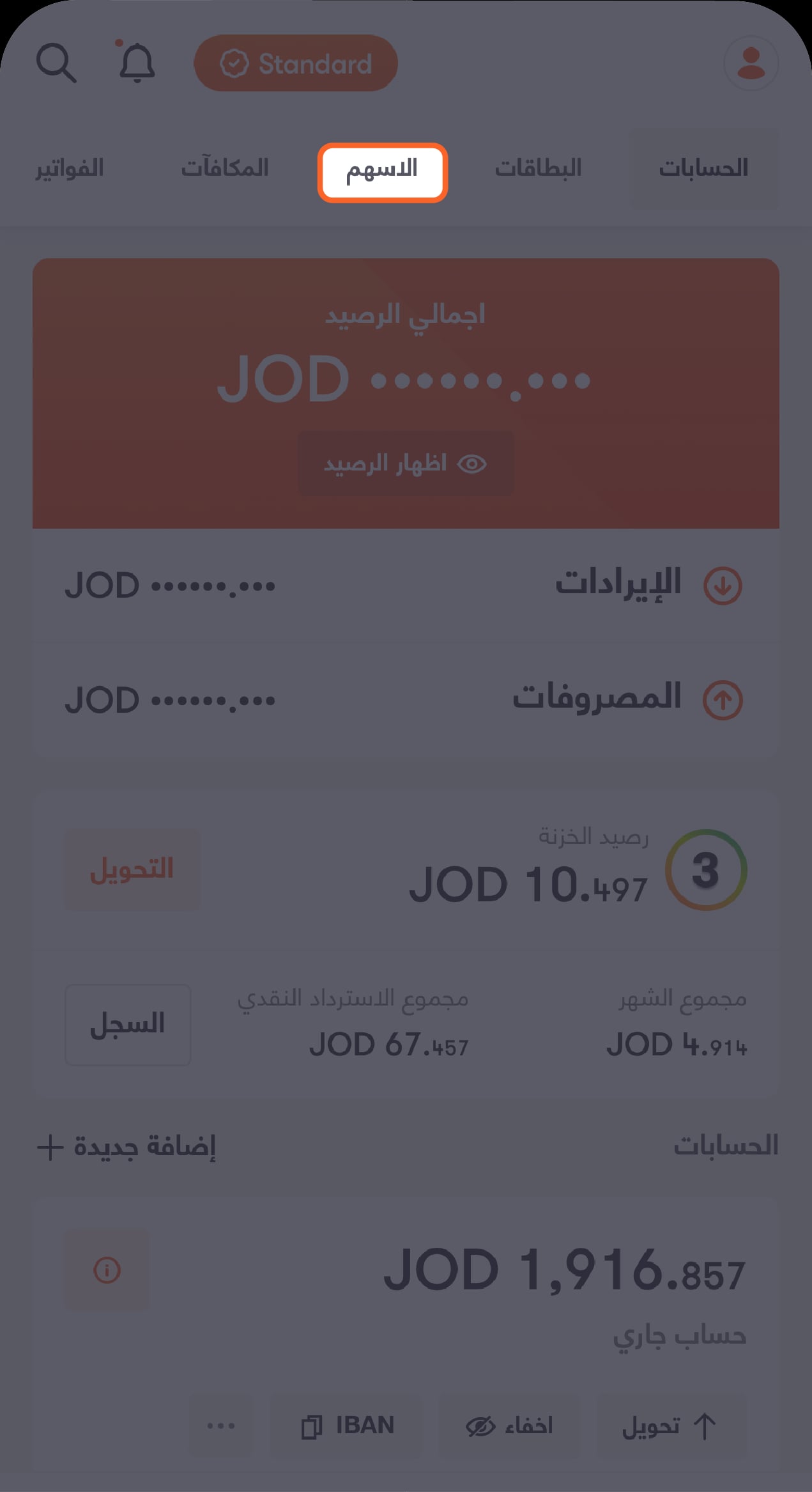
اضغط على "الأسهم" من الشريط العلوي في الصفحة الرئيسية.
ستنتقل إلى صفحة إنشاء حساب تداول، اضغط على "ابدأ"
خطوة 2 من 8
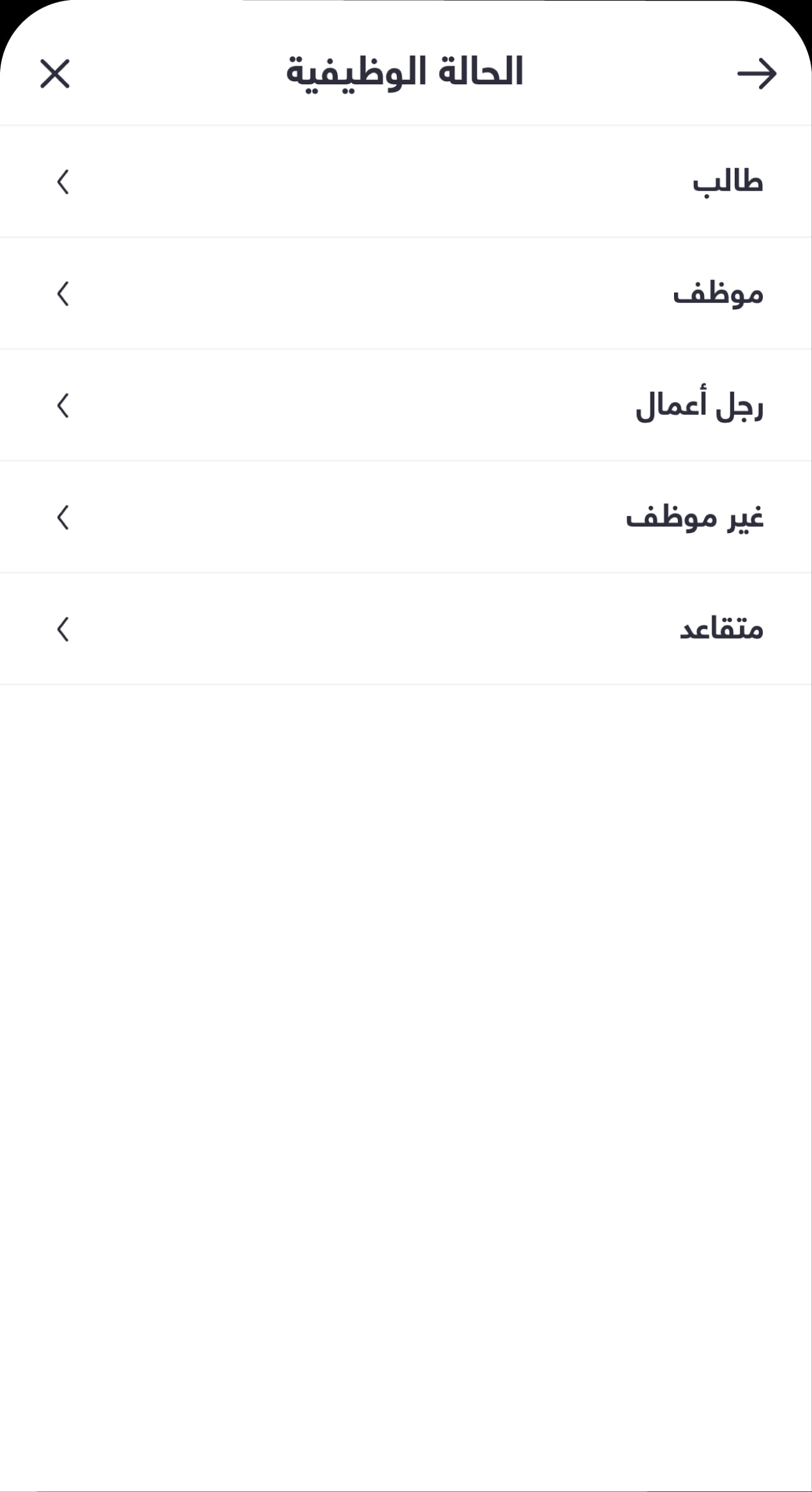
أجب على الأسئلة
ستنتقل إلى مجموعة من الأسئلة، أجب عليها بدقّة.
خطوة 3 من 8
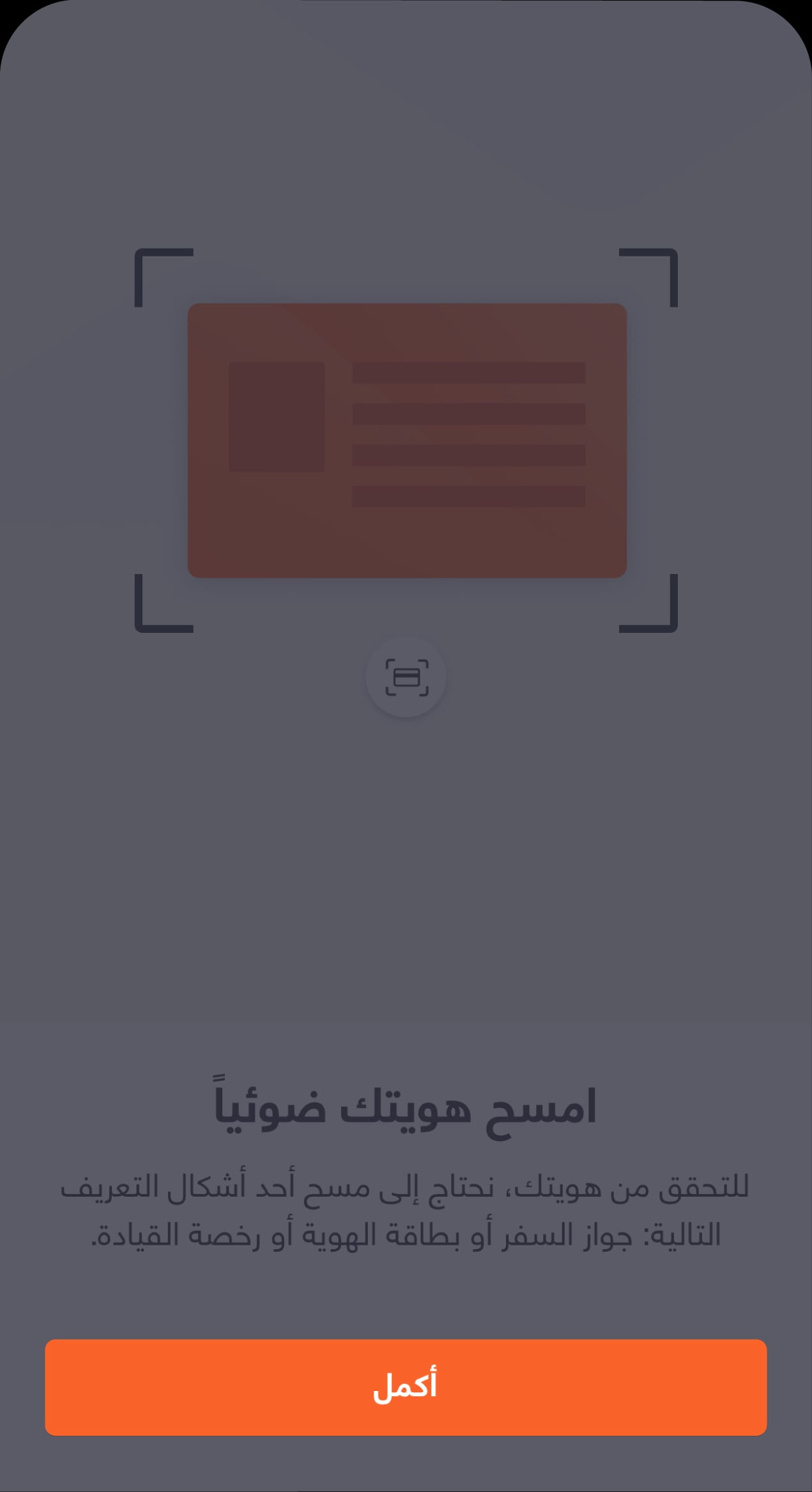
أكد هويتك
بعد الانتهاء من الإجابة على الأسئلة، سنطلب منك مسح أحد أشكال التعريف عن هويتك ضوئياً. اضغط على "أكمل".
خطوة 4 من 8
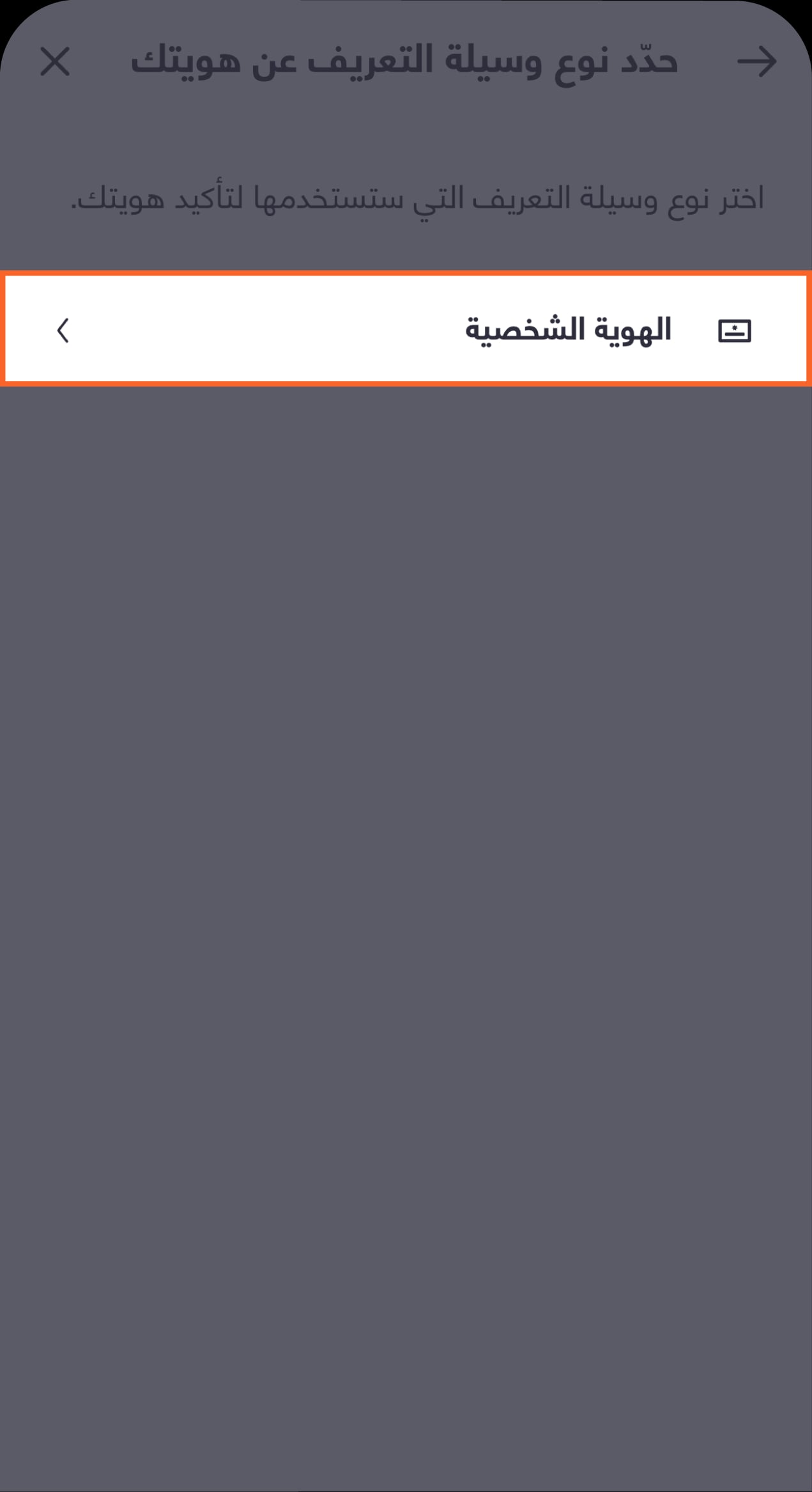
اختر نوع التعريف عن الهوية
اختر نوع التعريف عن الهوية الذي ترغب بمسحه ضوئياً لتنتقل لصفحة المسح الضوئي.
خطوة 5 من 8
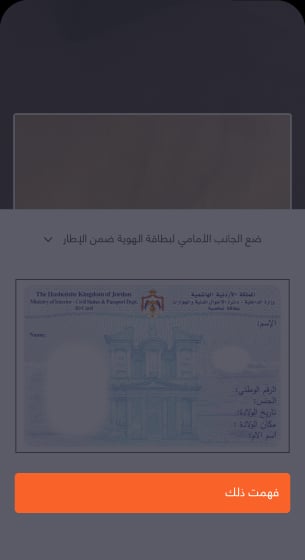
امسح الهوية
اضغط على "فهمت ذلك" ثم قم بمسح الهوية من الأمام ومن الخلف.
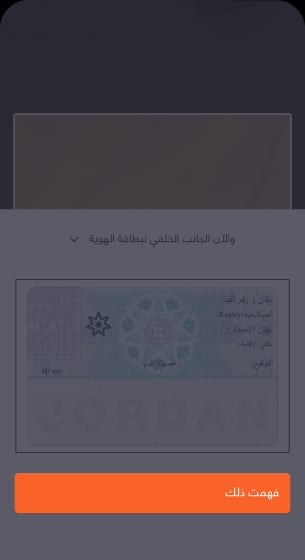
خطوة 6 من 8
امسح الهوية من الخلف ثم اضغط على "فهمت ذلك" لتنتقل إلى صفحة بصمة الوجه.
خطوة 7 من 8
صفحة بصمة الوجه
التقط صورة سيلفي مع اتّباع الإرشادات التي ستظهر على الشاشة، ثم اضغط "فهمت ذلك" لتنتقل لصفحة الشروط والأحكام.
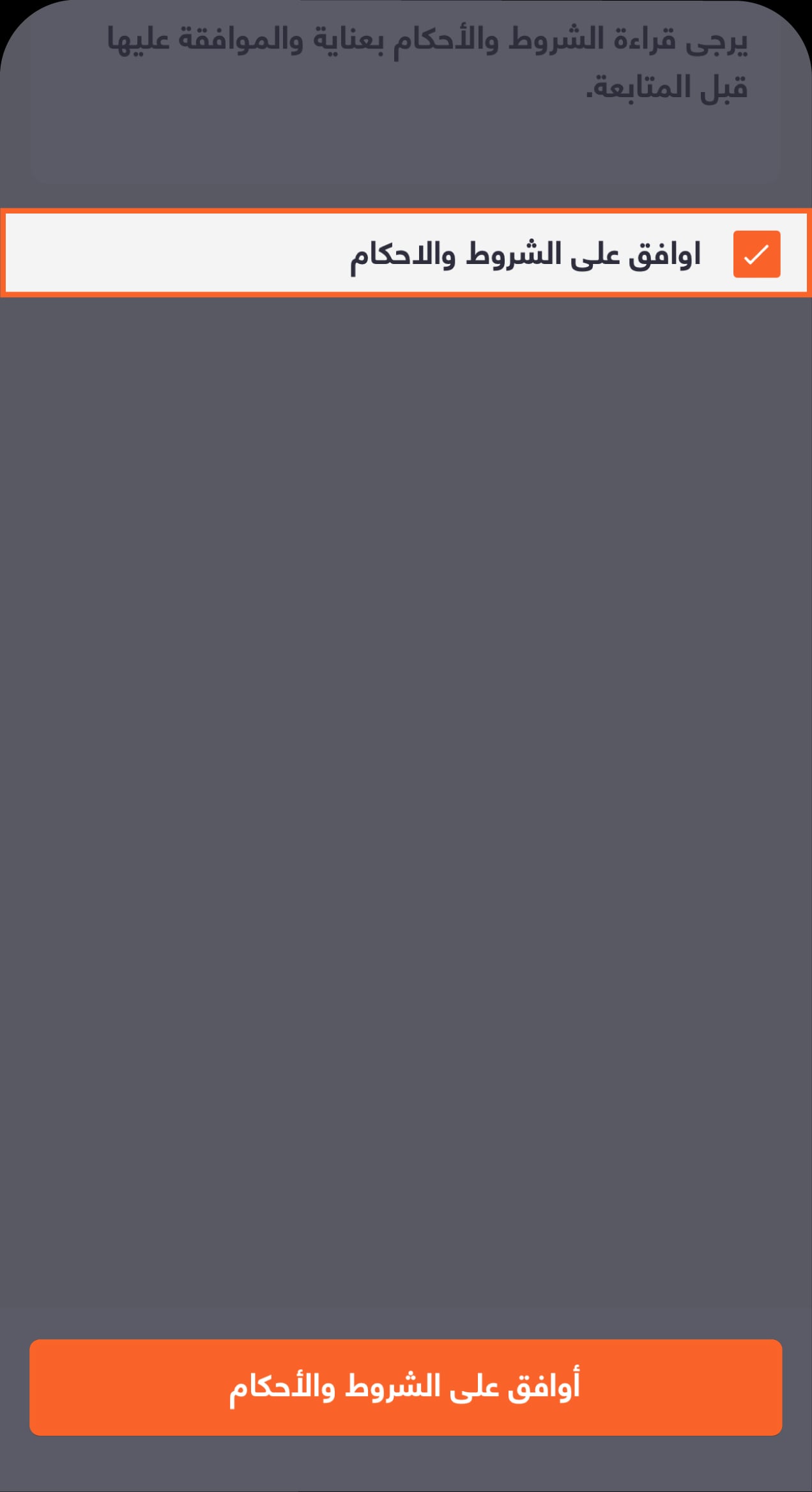
خطوة 8 من 8
اقرأ الشروط والأحكام بعناية ثم اضغط على "أوافق على الشروط والأحكام". مبروك أصبح لديك حساب تداول!
تغذية حسابك
خطوة 1 من 6
اضغط على "الأسهم" من الشريط العلوي في الشاشة الرئيسية.
ستنتقل إلى شاشة الأسهم.
خطوة 2 من 6
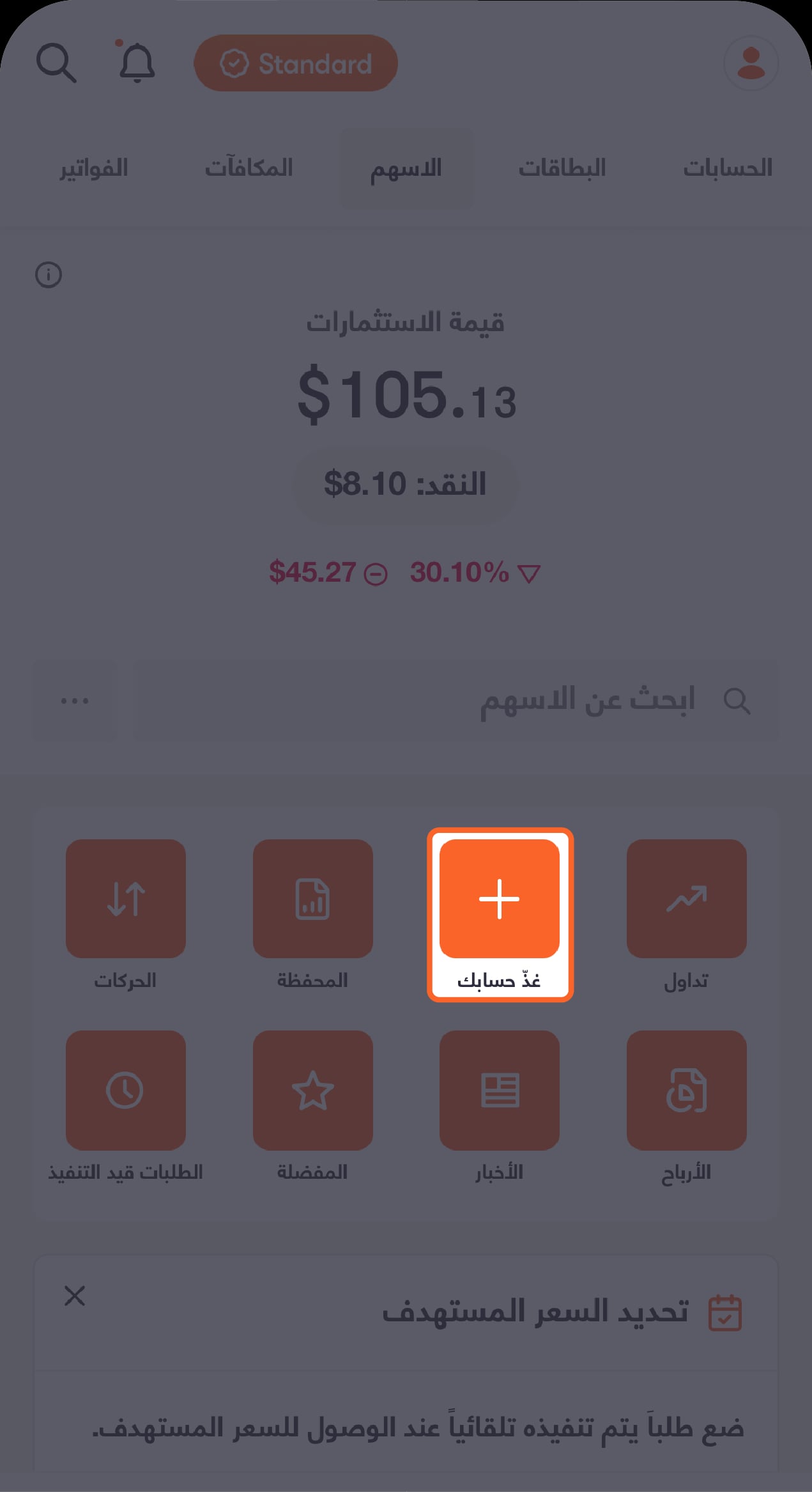
اضغط على "غذّ حسابك" أسفل الرصيد المتاح.
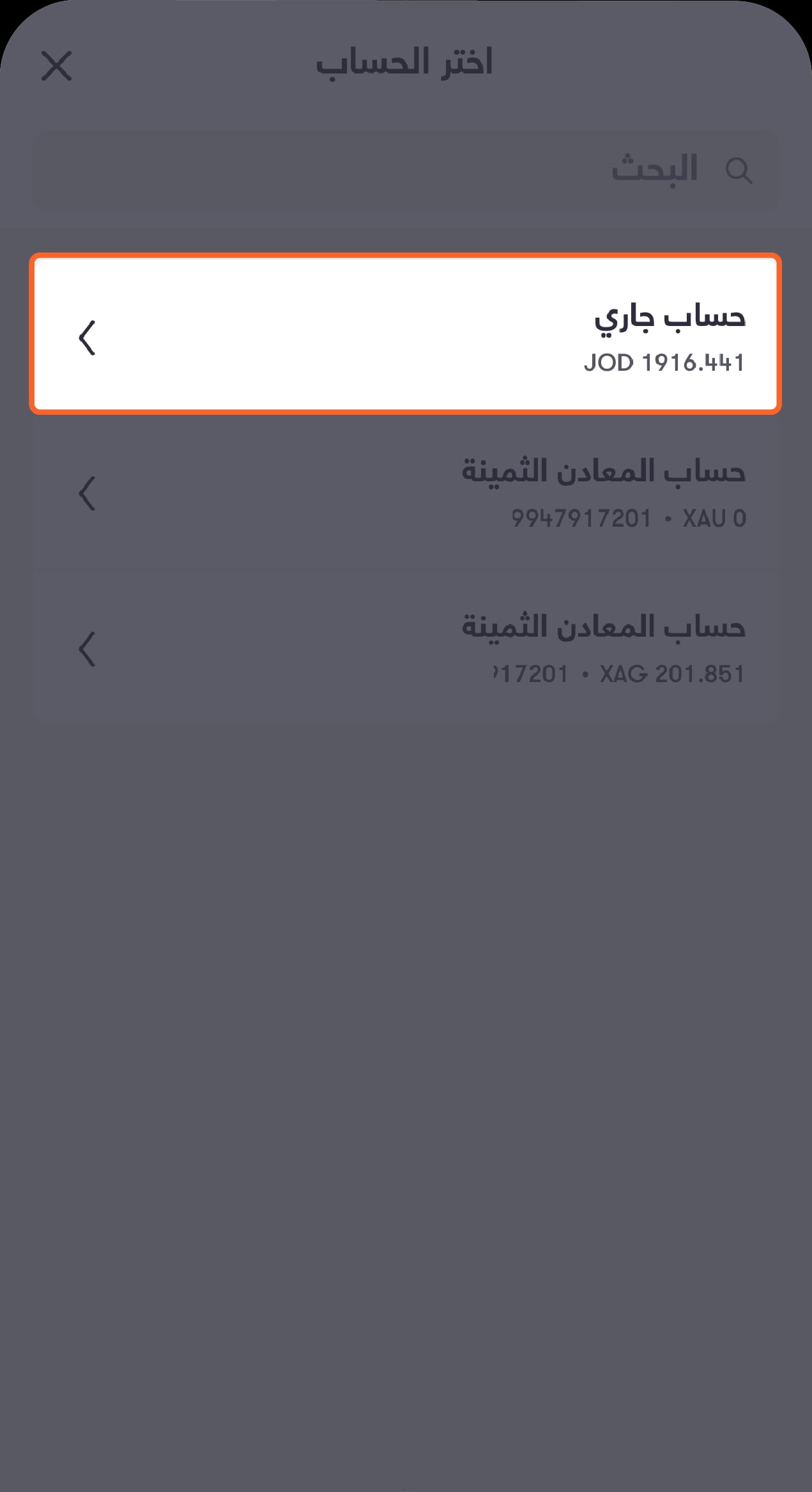
ستنتقل إلى شاشة اختيار الحساب الذي تريد التحويل منه.
خطوة 3 من 6
اختر الحساب الذي تريد التحويل منه.
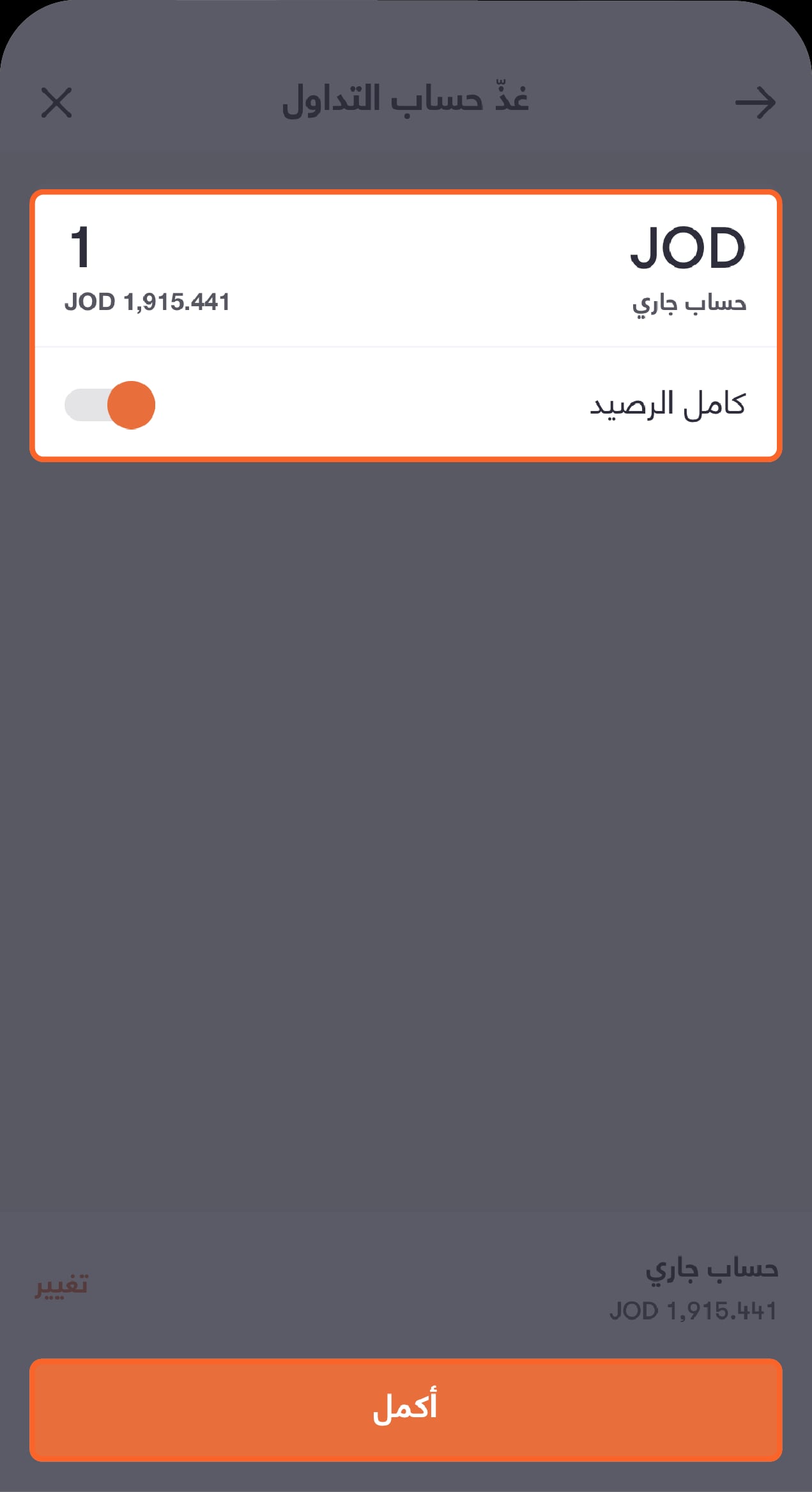
ستنتقل إلى شاشة إدخال المبلغ الذي تريد إضافته إلى حساب التداول.
خطوة 4 من 6
أدخل المبلغ الذي تريد إضافته إلى حساب التداول، ثم اضغط على "أكمل".
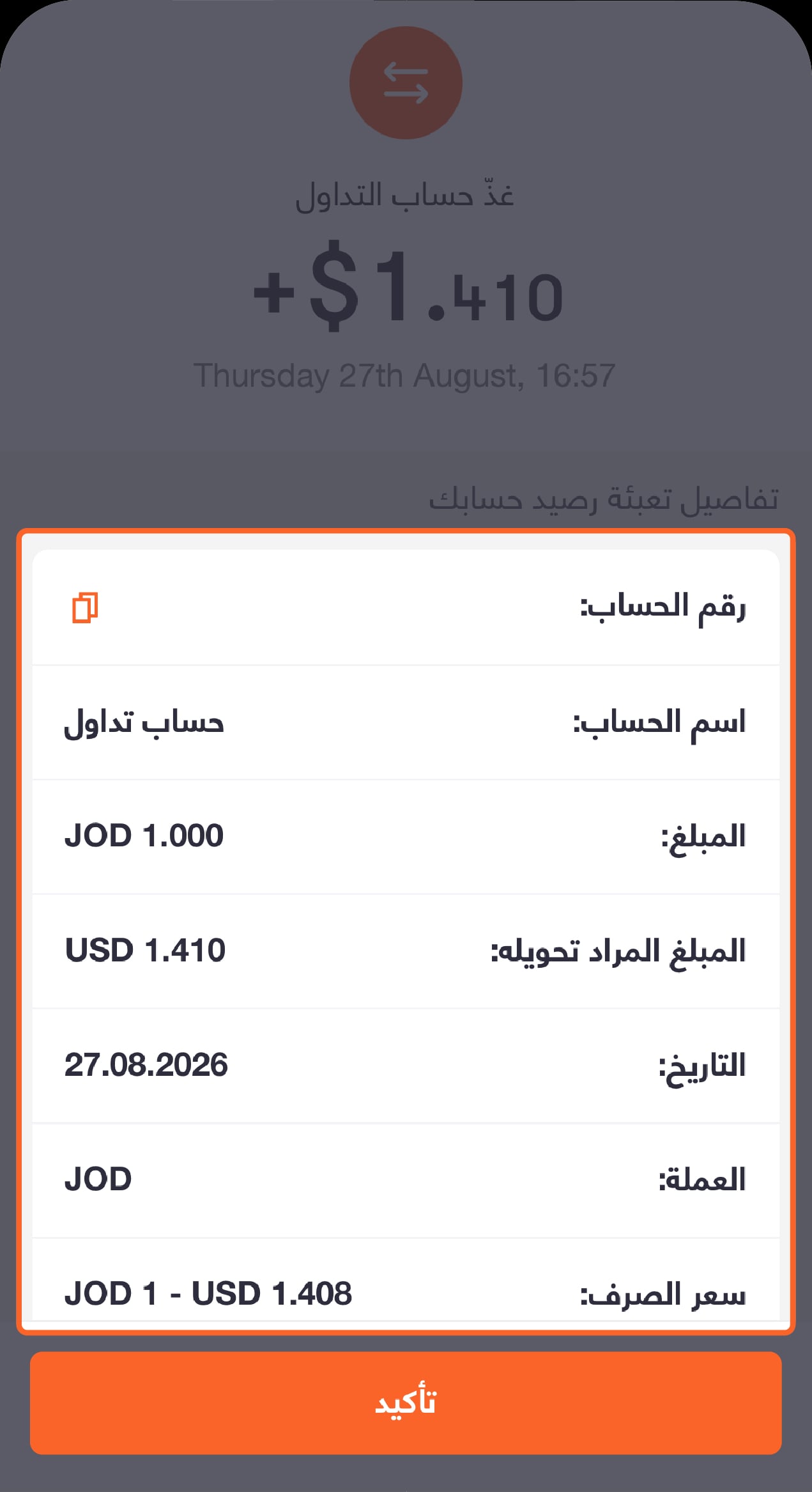
ستنتقل إلى شاشة مراجعة تفاصيل إضافة الأموال.
خطوة 5 من 6
راجع تفاصيل إضافة الأموال، ثم اضغط على "تأكيد".
ستنتقل إلى شاشة نجاح العملية.
خطوة 6 من 6
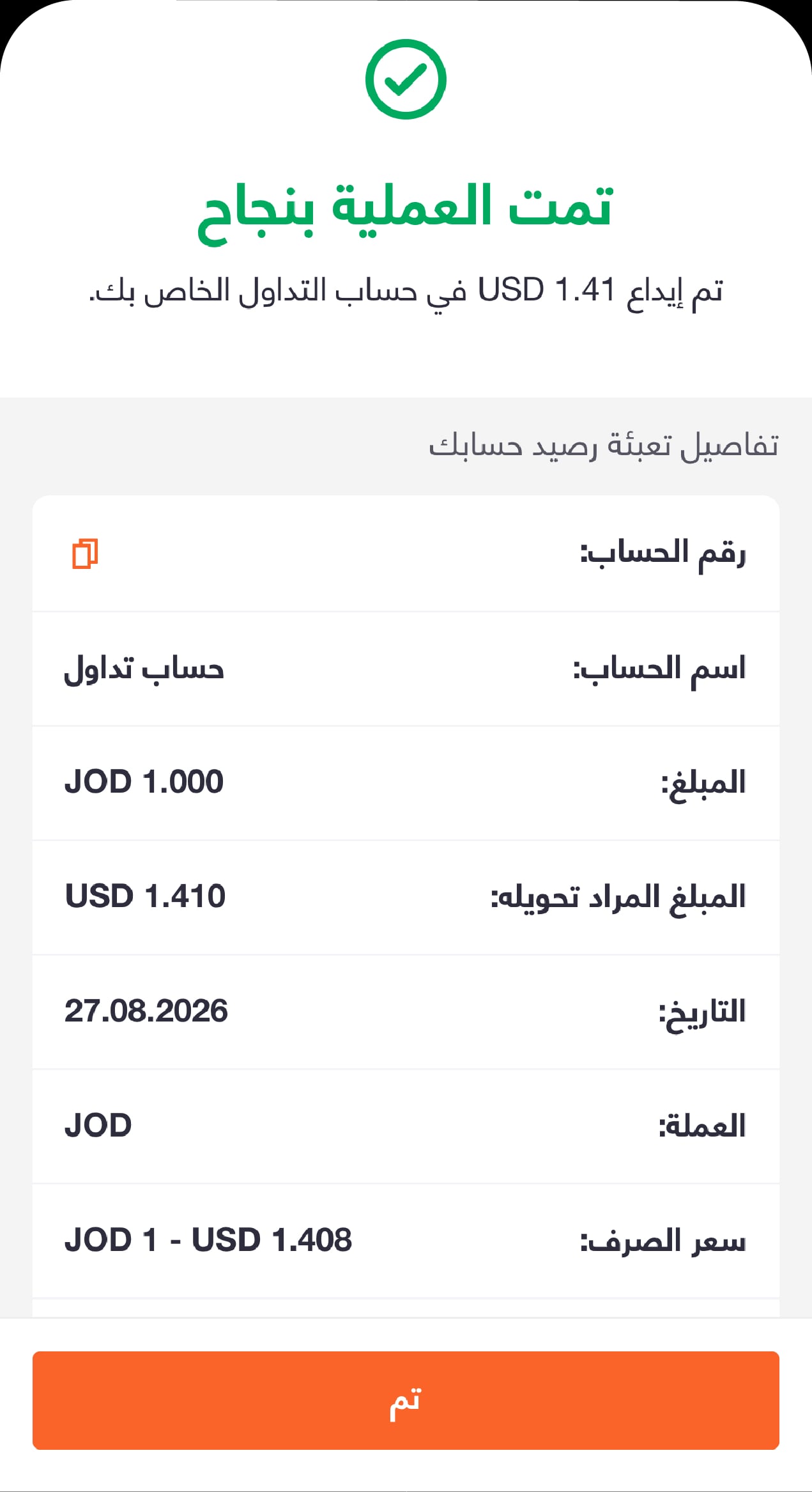
تمت العملية بنجاح.
تمت إضافة الأموال إلى حساب التداول بنجاح.
شراء الأسهم
خطوة 1 من 6
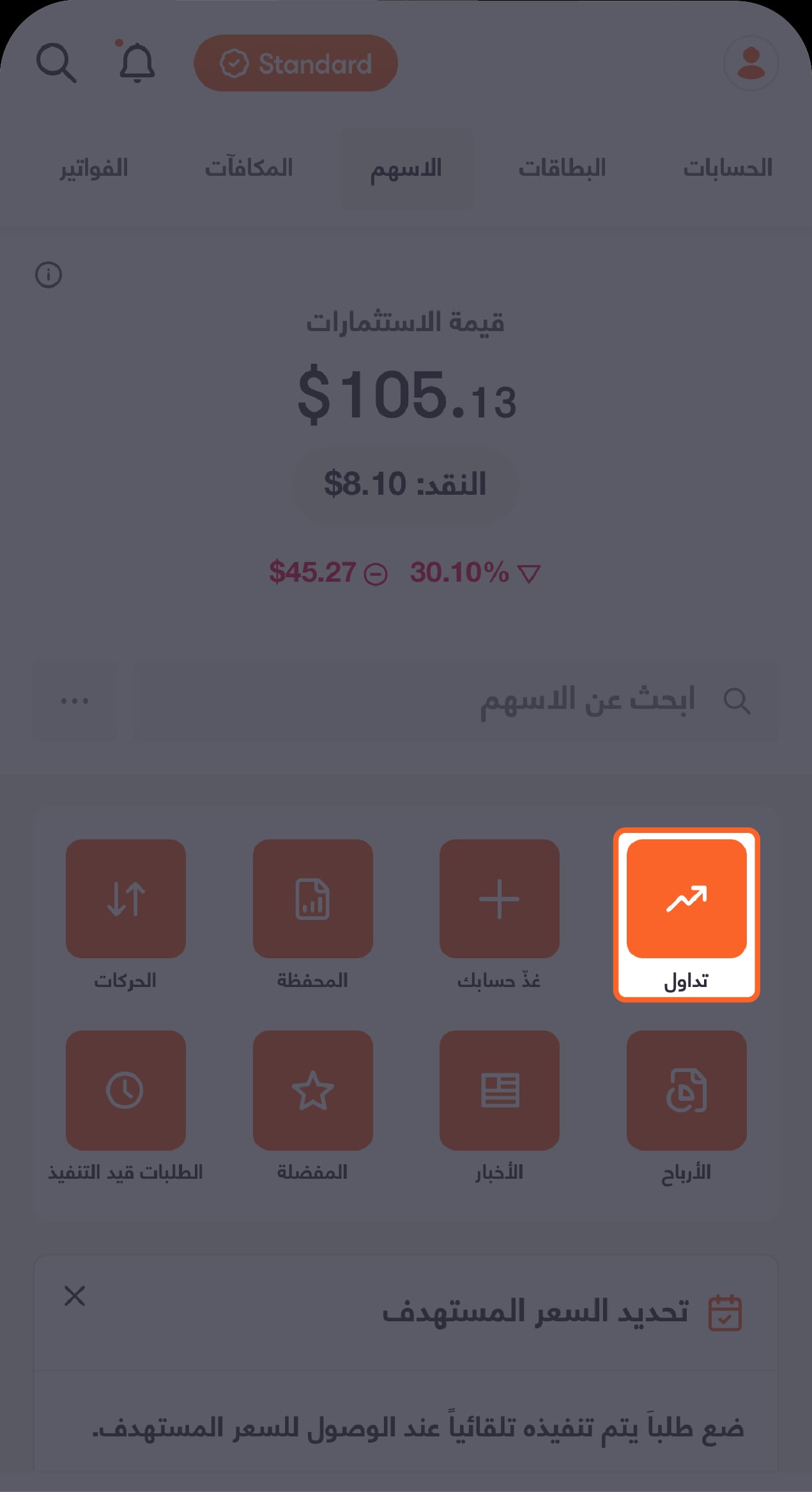
اضغط على "تداول" أسفل إجمالي قيمة استثماراتك.
ستظهر لك قائمة بالأسهم المتاحة للشراء.
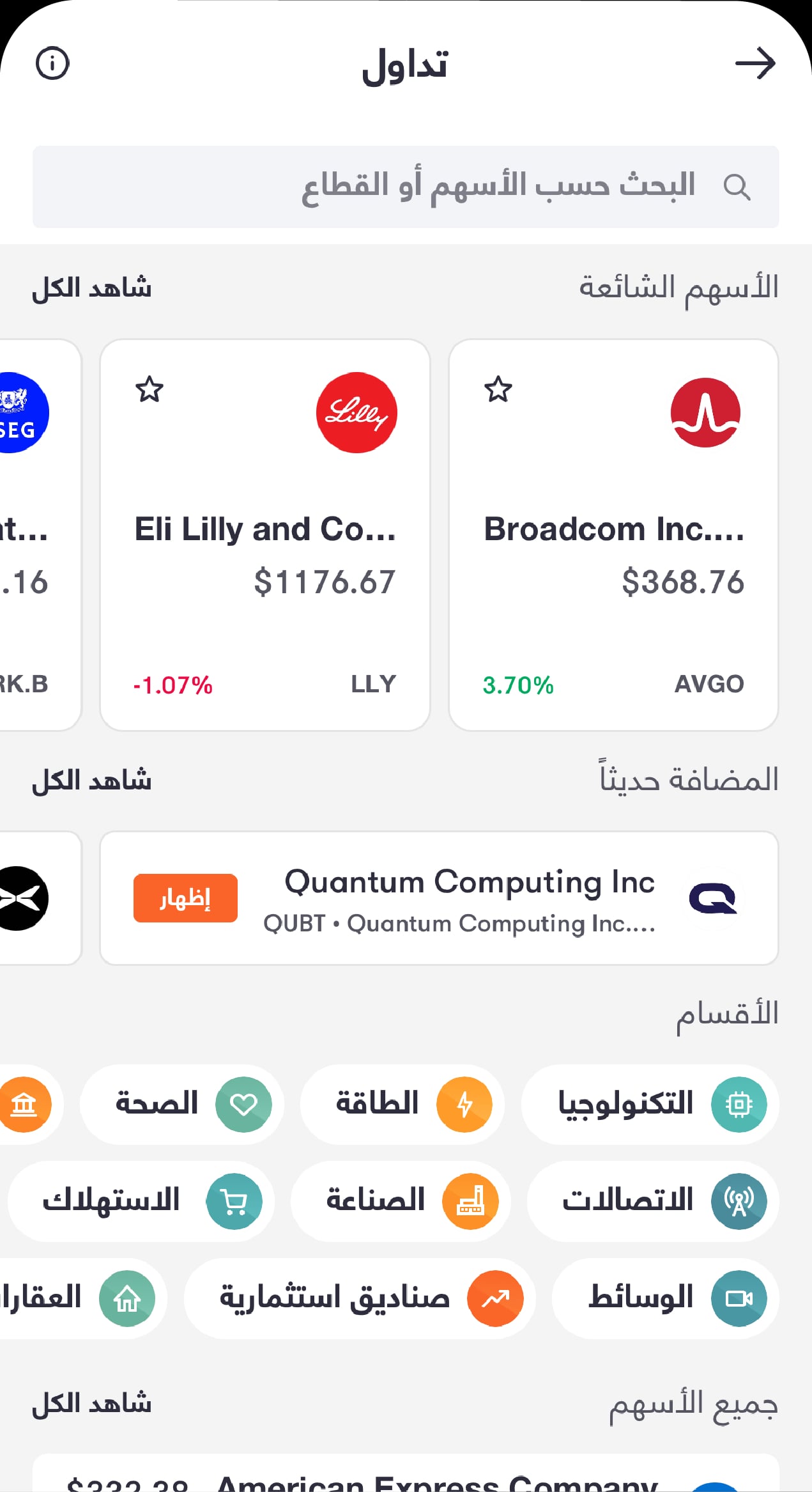
خطوة 2 من 6
اختر الشركة التي تريد شراء أسهم فيها.
ستنتقل إلى شاشة تحتوي على مزيد من المعلومات حول السهم قبل إتمام عملية الشراء.
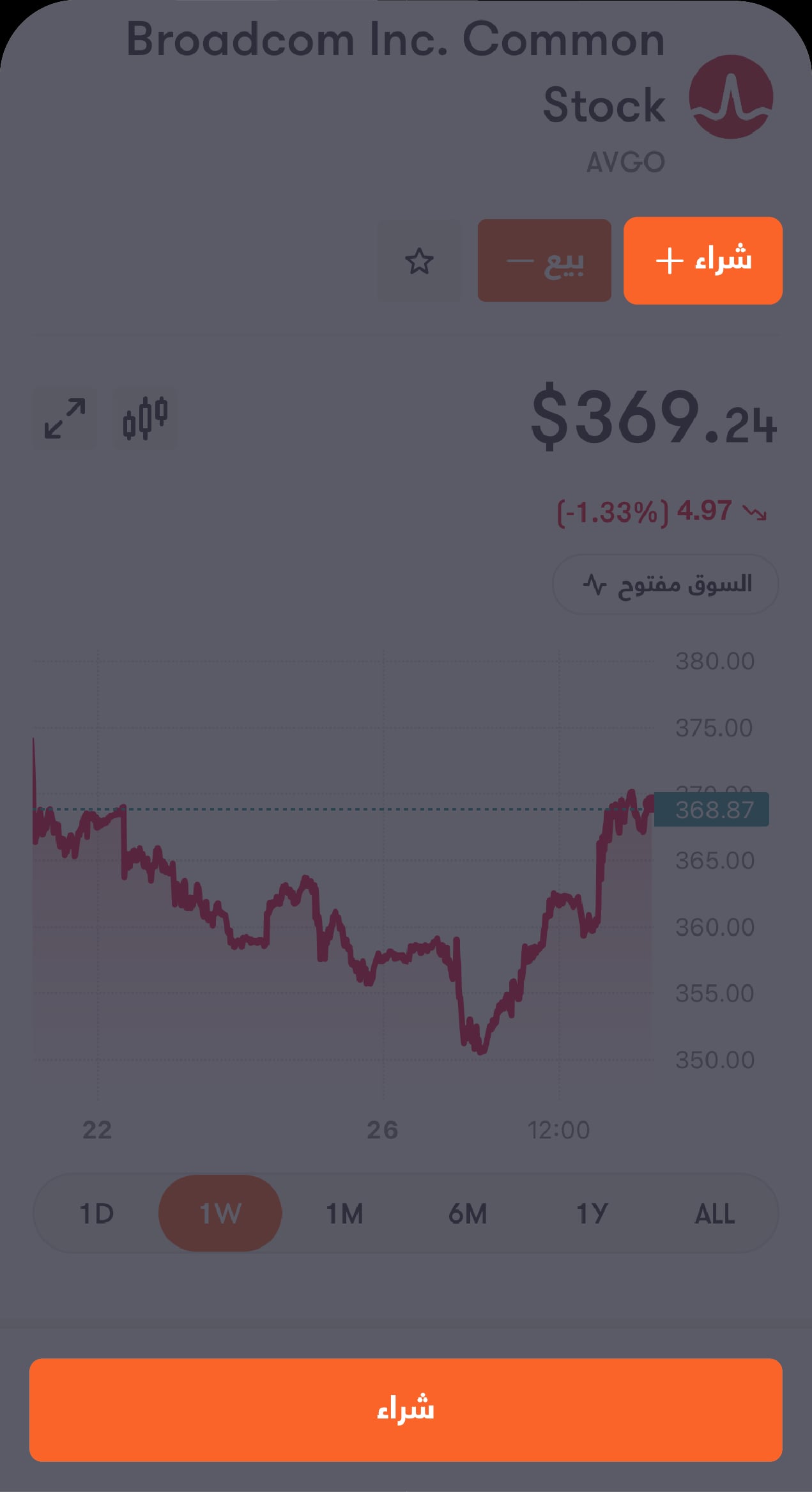
خطوة 3 من 6
اضغط على "شراء" أسفل الشاشة.
ستنتقل إلى شاشة إدخال المبلغ الذي تريد استثماره.
خطوة 4 من 6
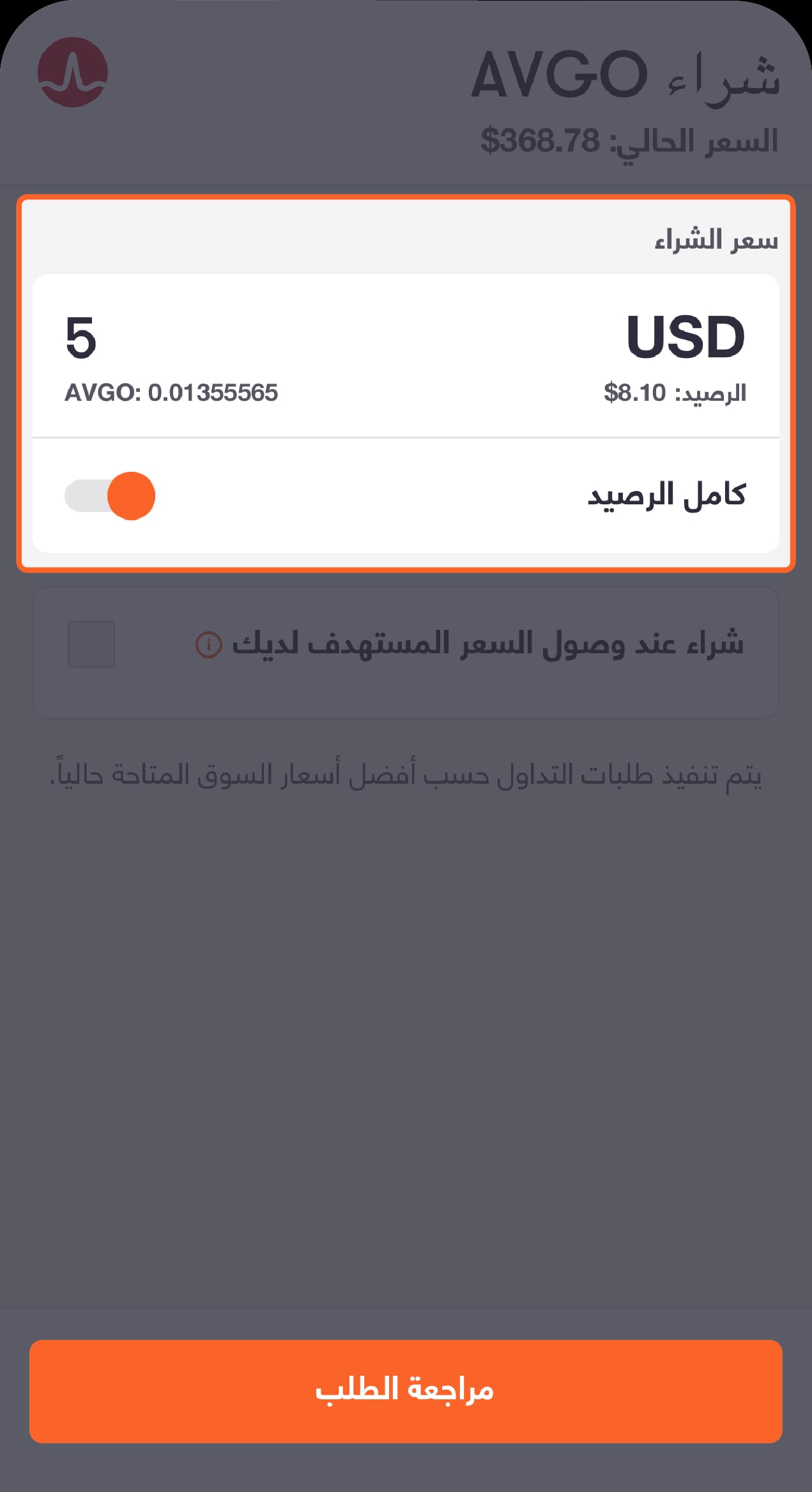
أدخل المبلغ الذي تريد استثماره.
ثم اضغط على "مراجعة الطلب".
خطوة 5 من 6
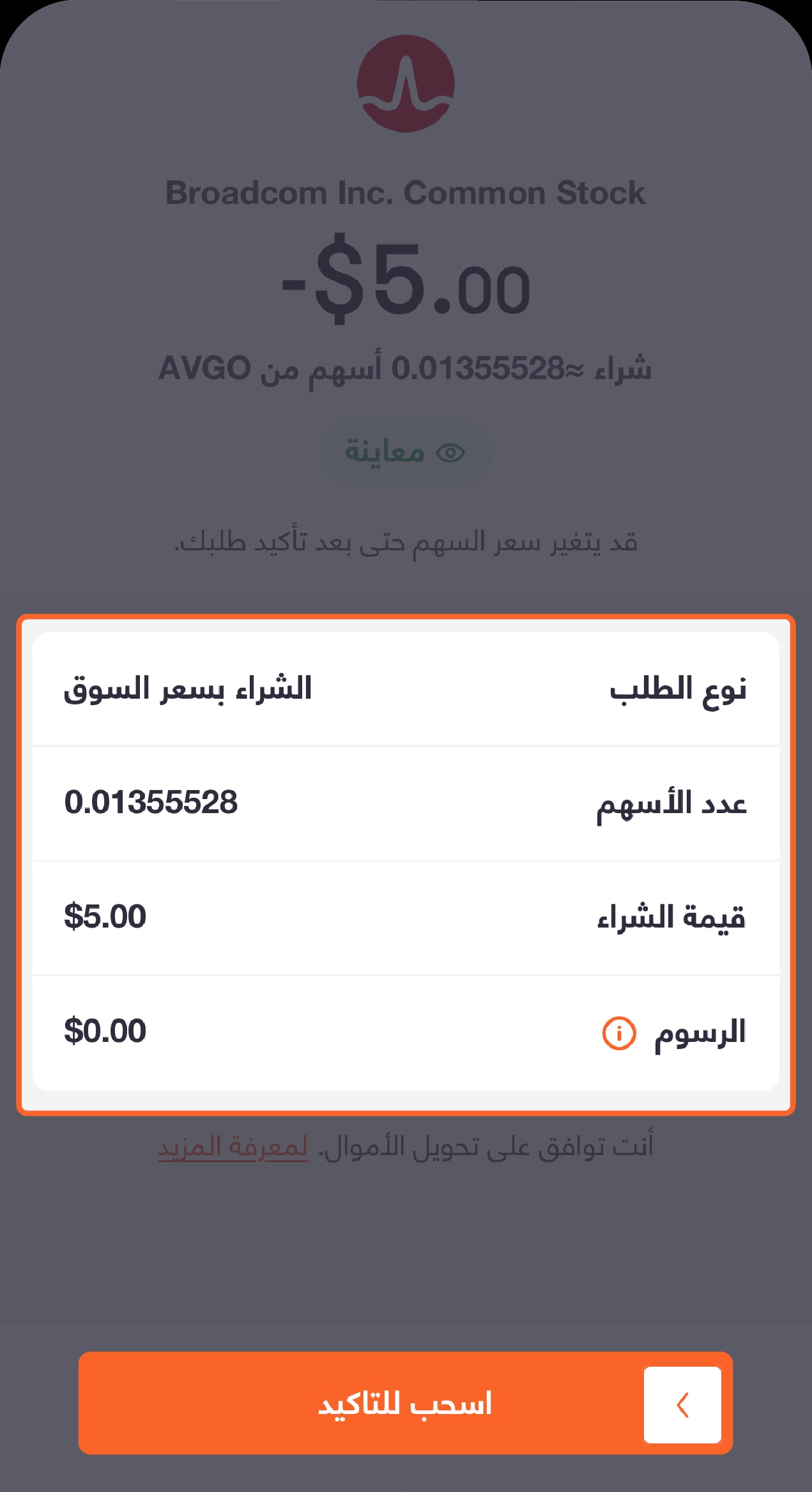
راجع تفاصيل عملية الشراء.
ثم اسحب إلى اليمين لتأكيد طلبك.
خطوة 6 من 6
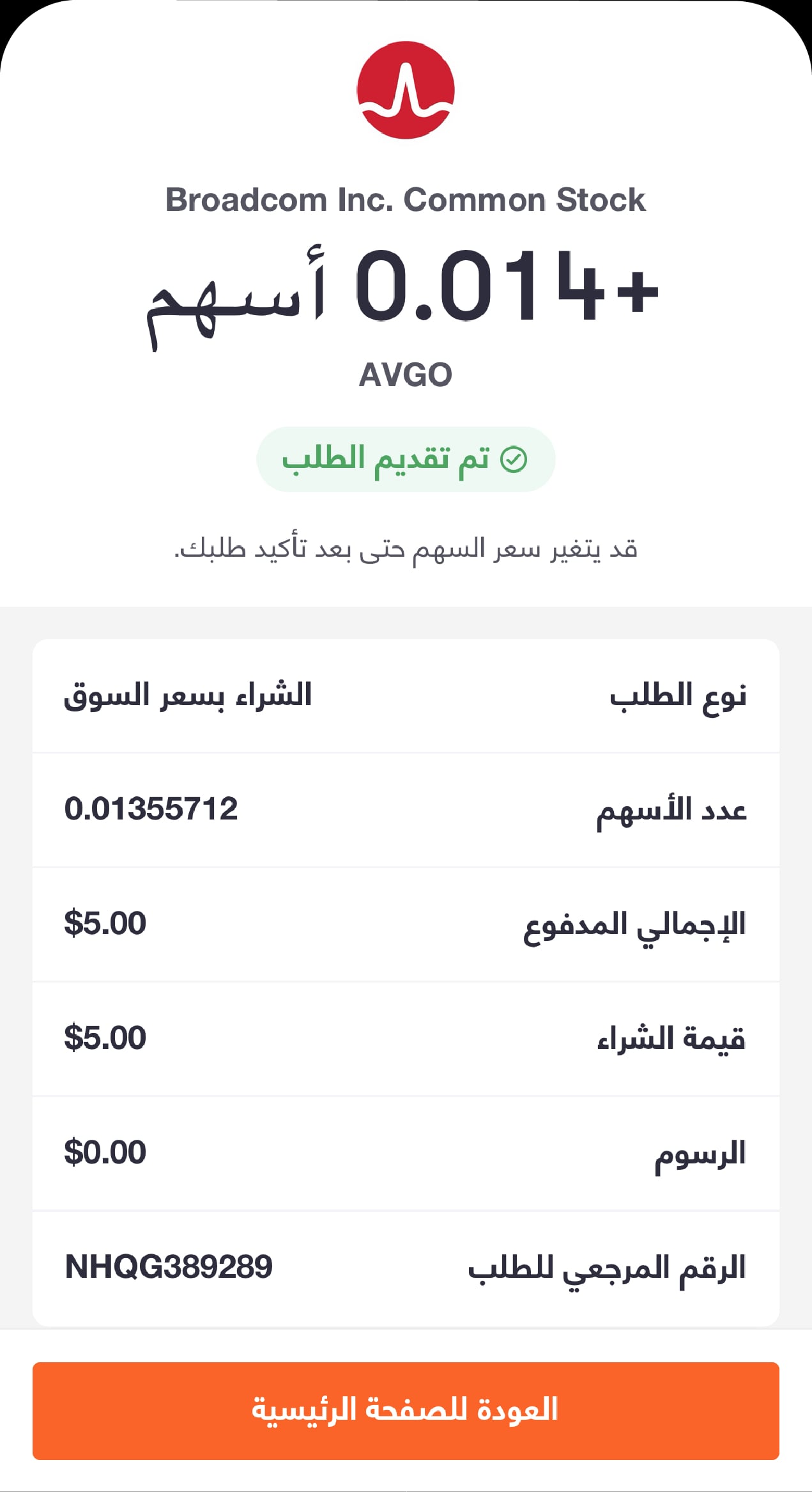
تم تقديم الطلب.
تم تقديم طلب الشراء بنجاح.
بيع الأسهم
خطوة 1 من 5
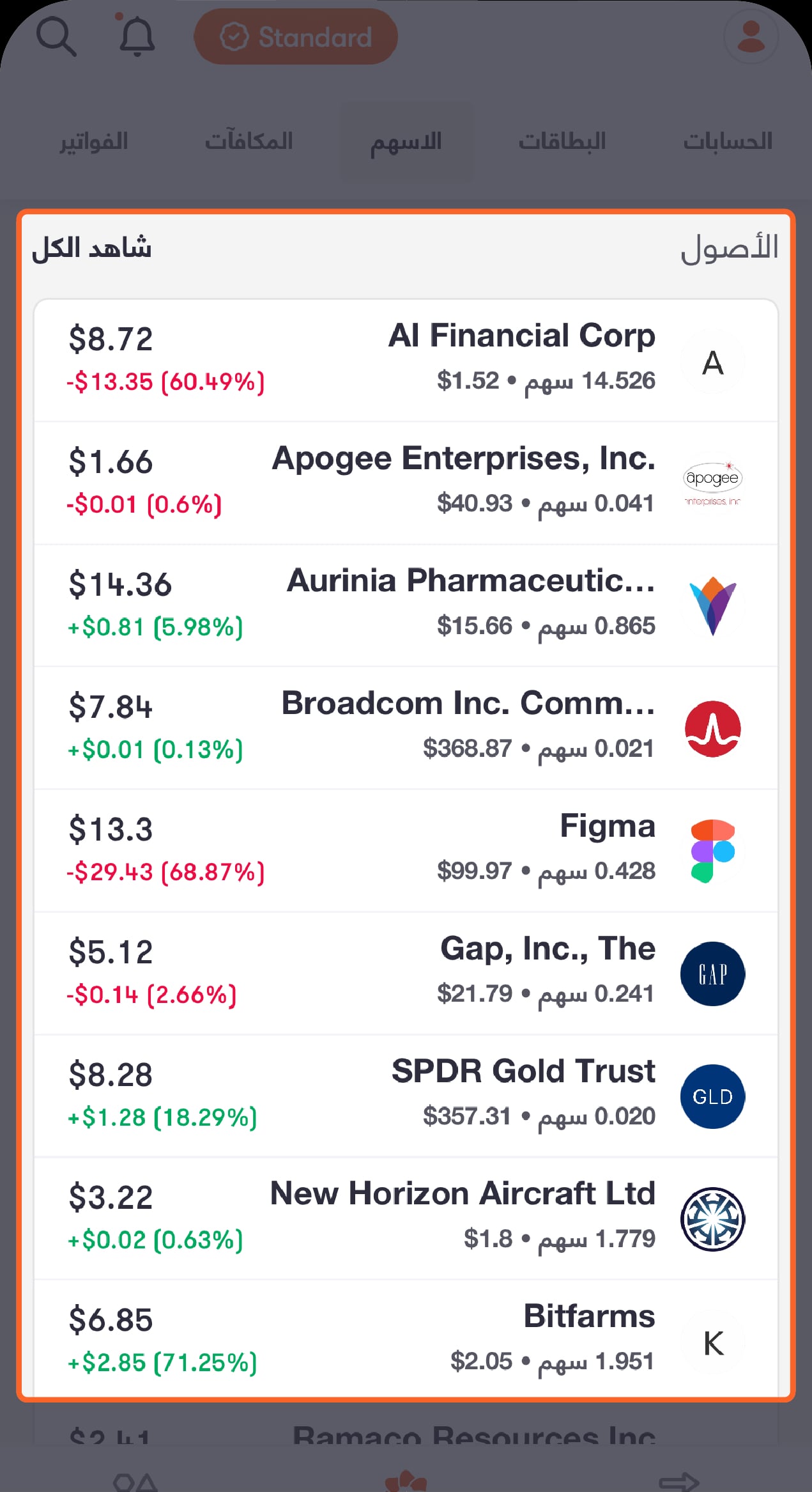
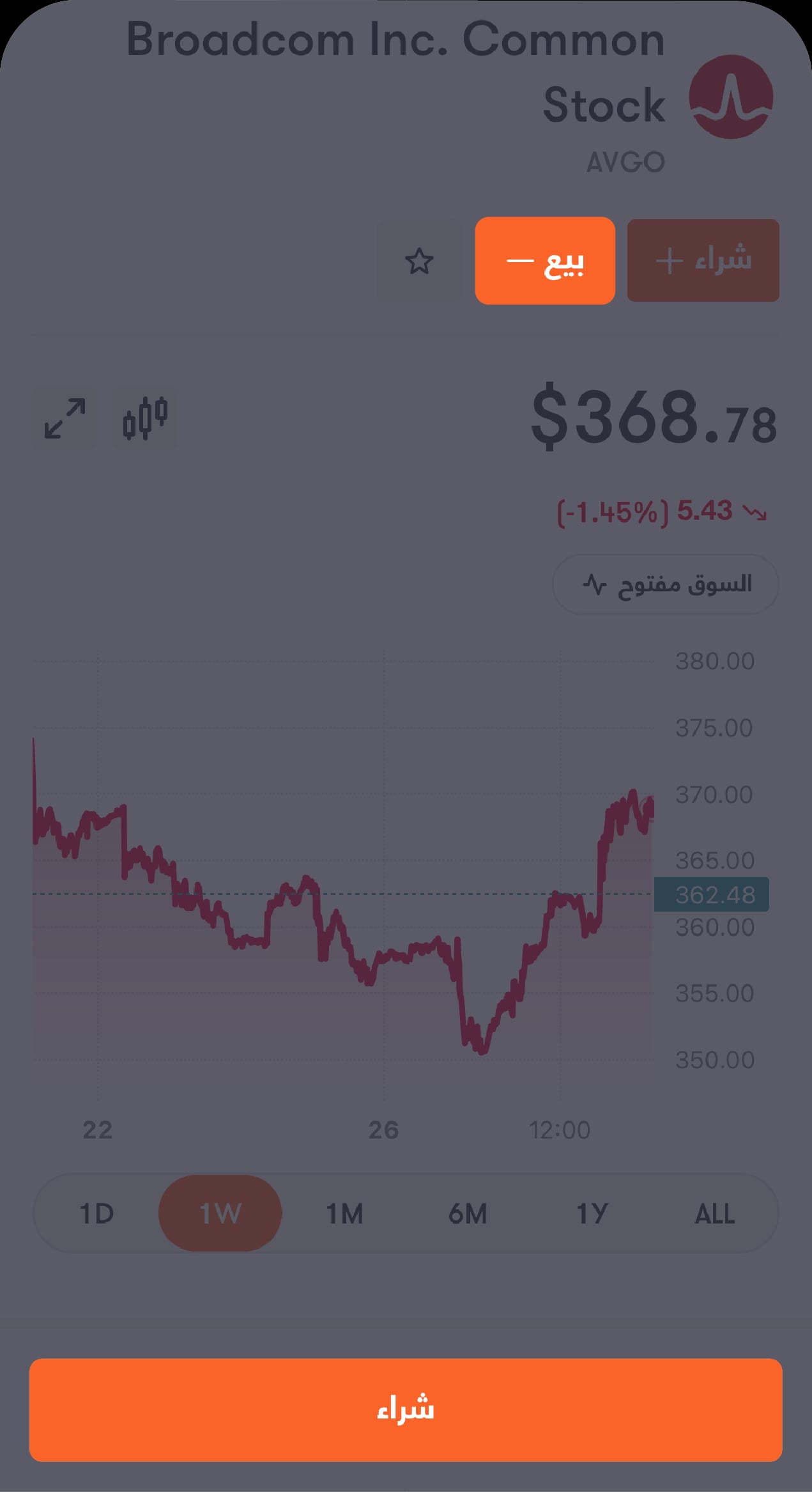
مرّر للأسفل إلى قسم «الأصول» في شاشة الأسهم.
اختر الأسهم التي تريد بيعها من قائمة أصولك.
خطوة 2 من 5
اضغط على "بيع" في أعلى الشاشة.
ستنتقل إلى شاشة إدخال عدد الأسهم أو الجزء من السهم الذي تريد بيعه.
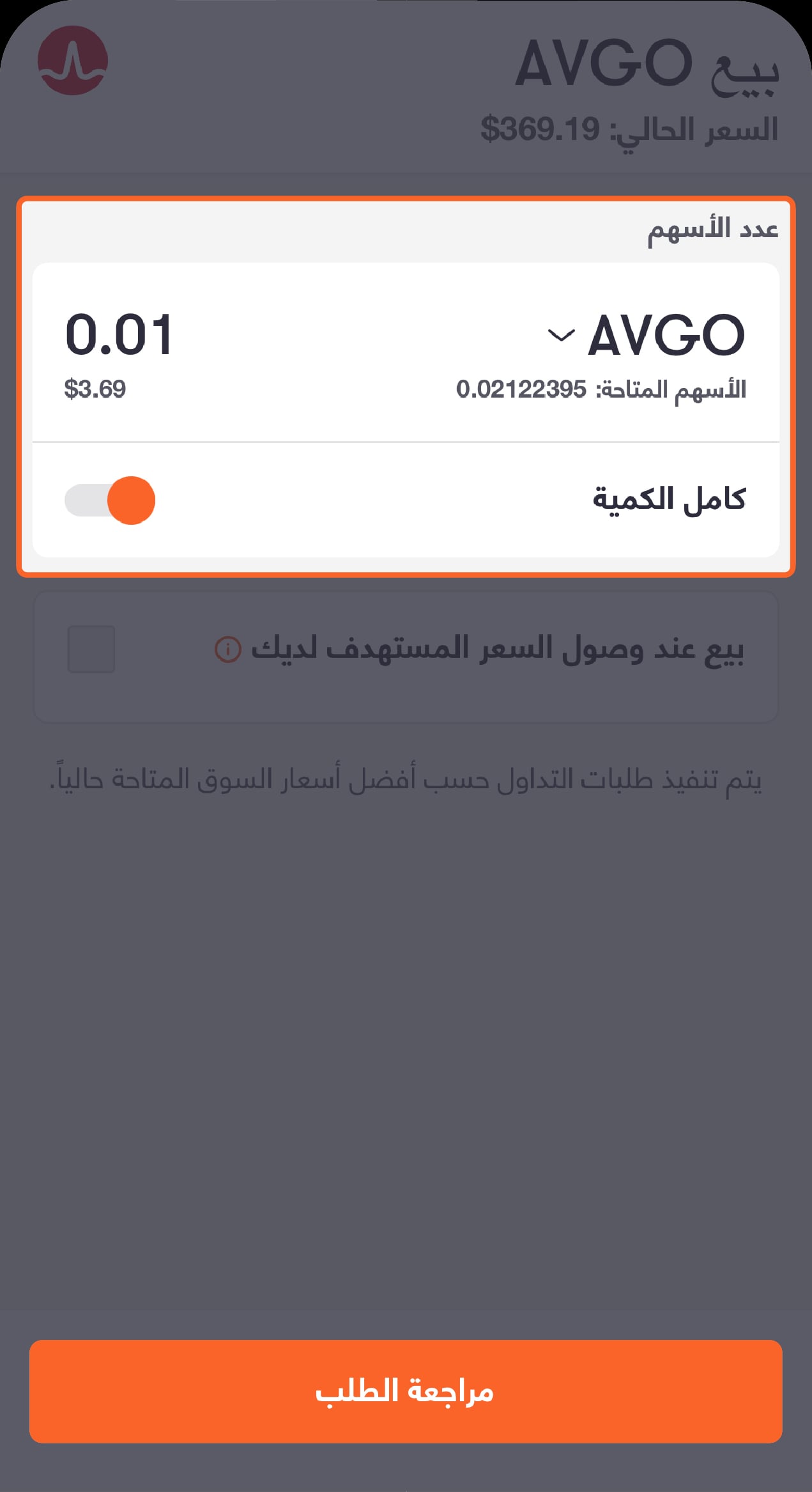
خطوة 3 من 5
أدخل عدد الأسهم أو الجزء من السهم الذي تريد بيعه.
ثم اضغط على "مراجعة الطلب".
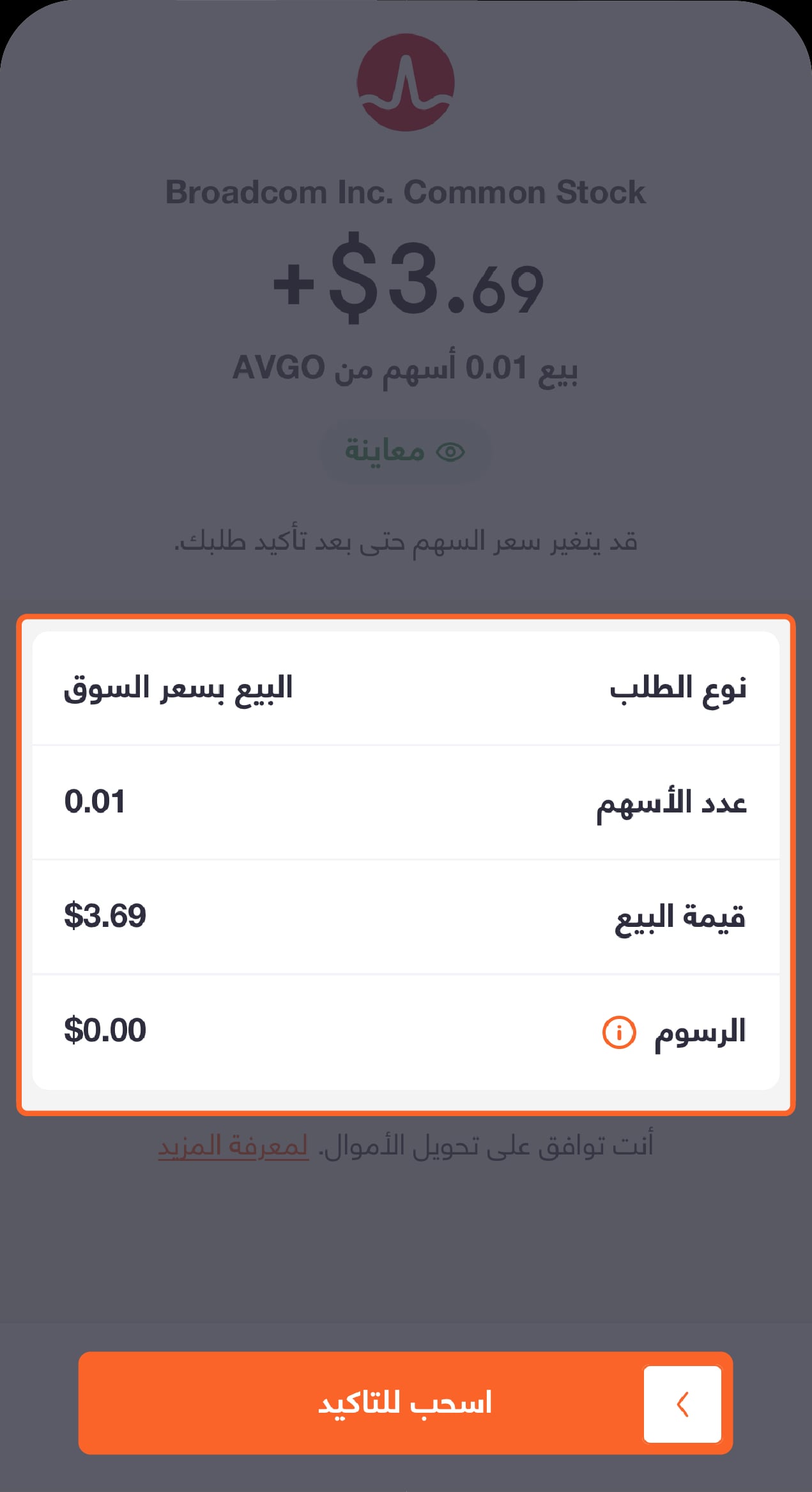
خطوة 4 من 5
راجع تفاصيل عملية البيع.
ثم اسحب إلى اليمين لتأكيد عملية البيع.
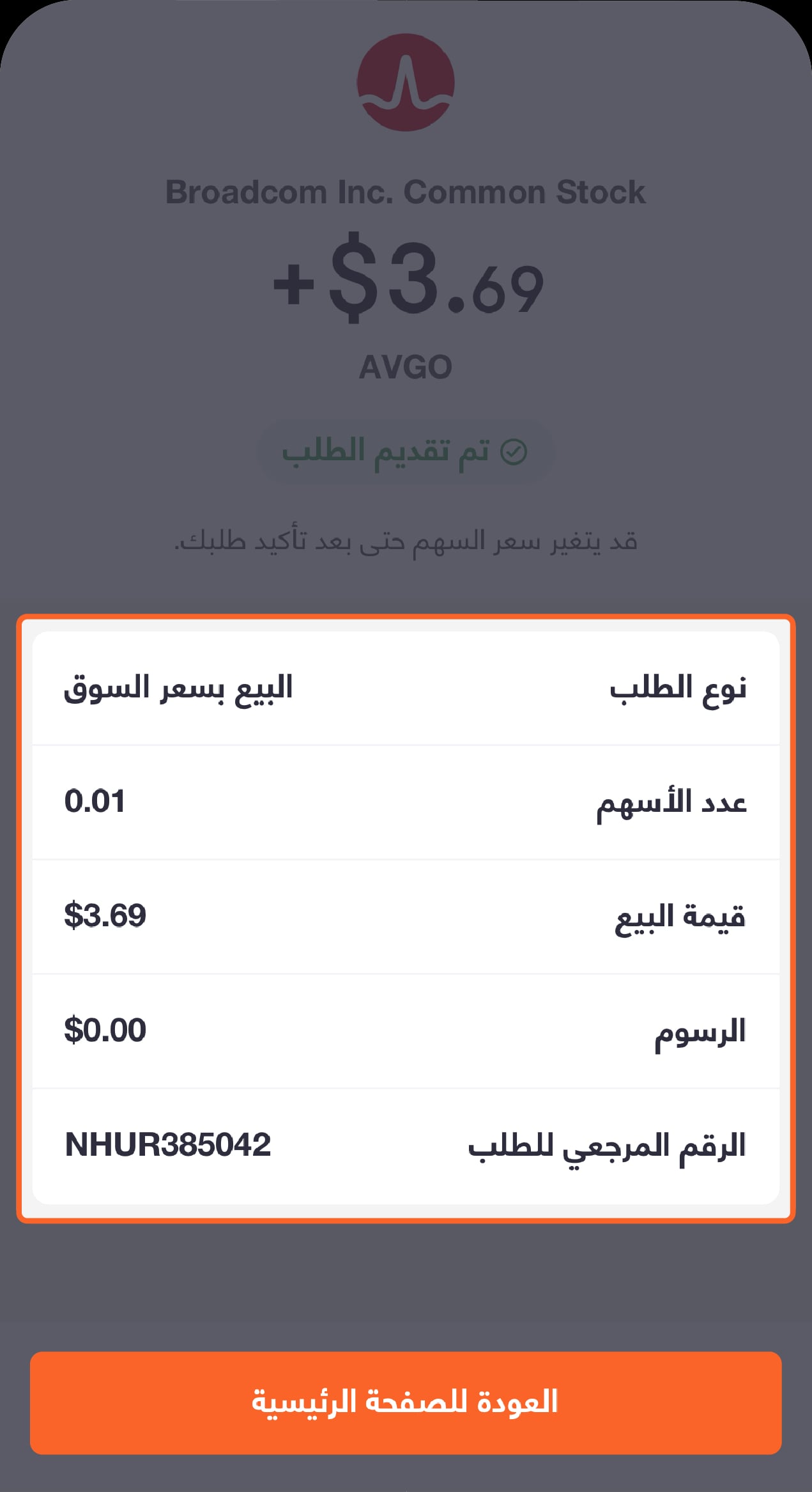
خطوة 5 من 5
تم تقديم الطلب.
تم تقديم طلب البيع بنجاح.
سحب المال
خطوة 1 من 6
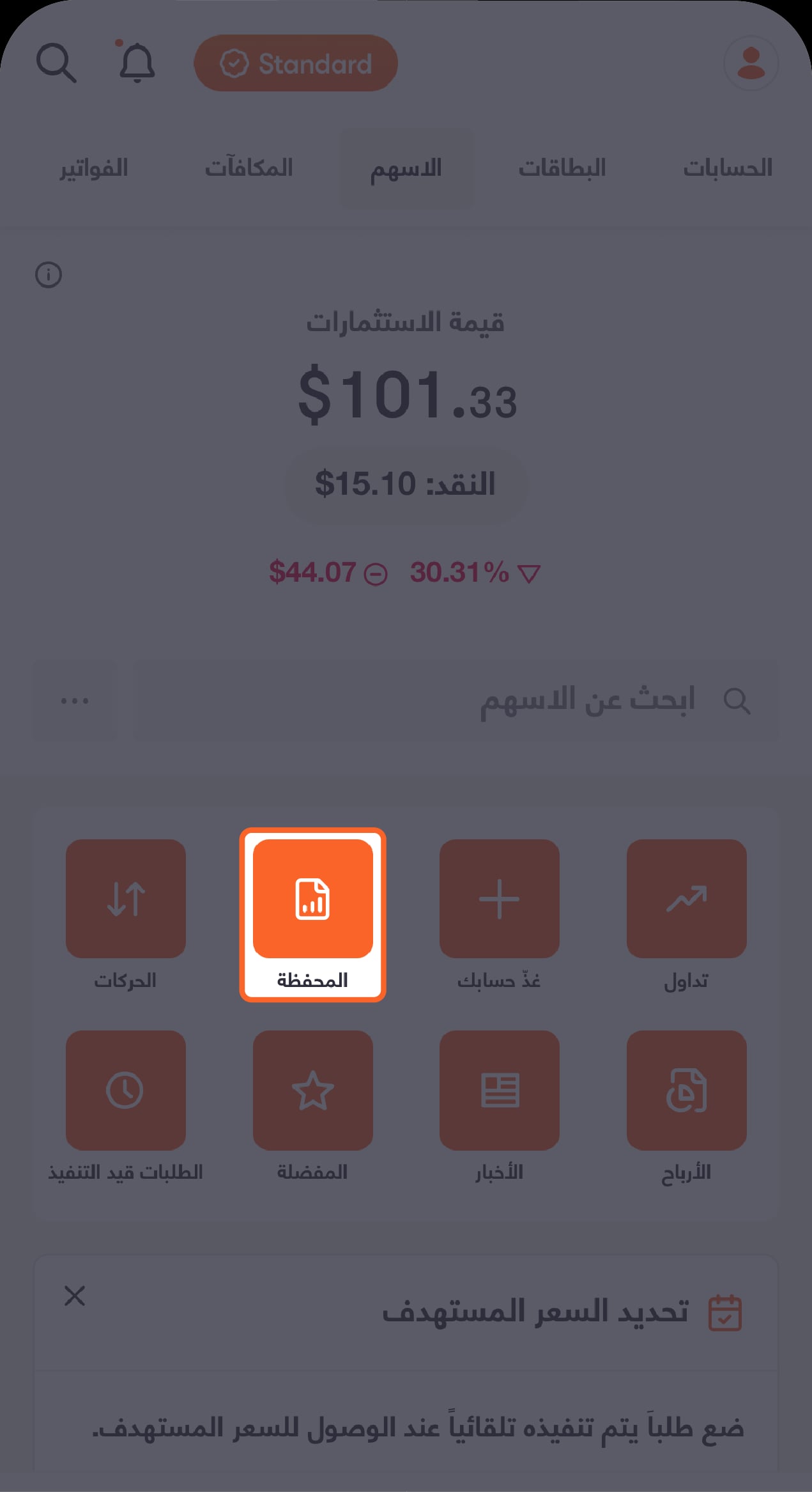
اضغط على "المحفظة" أسفل الرصيد المتاح.
ستنتقل إلى محفظتك، حيث يمكنك سحب الأموال إلى أحد حساباتك.
خطوة 2 من 6
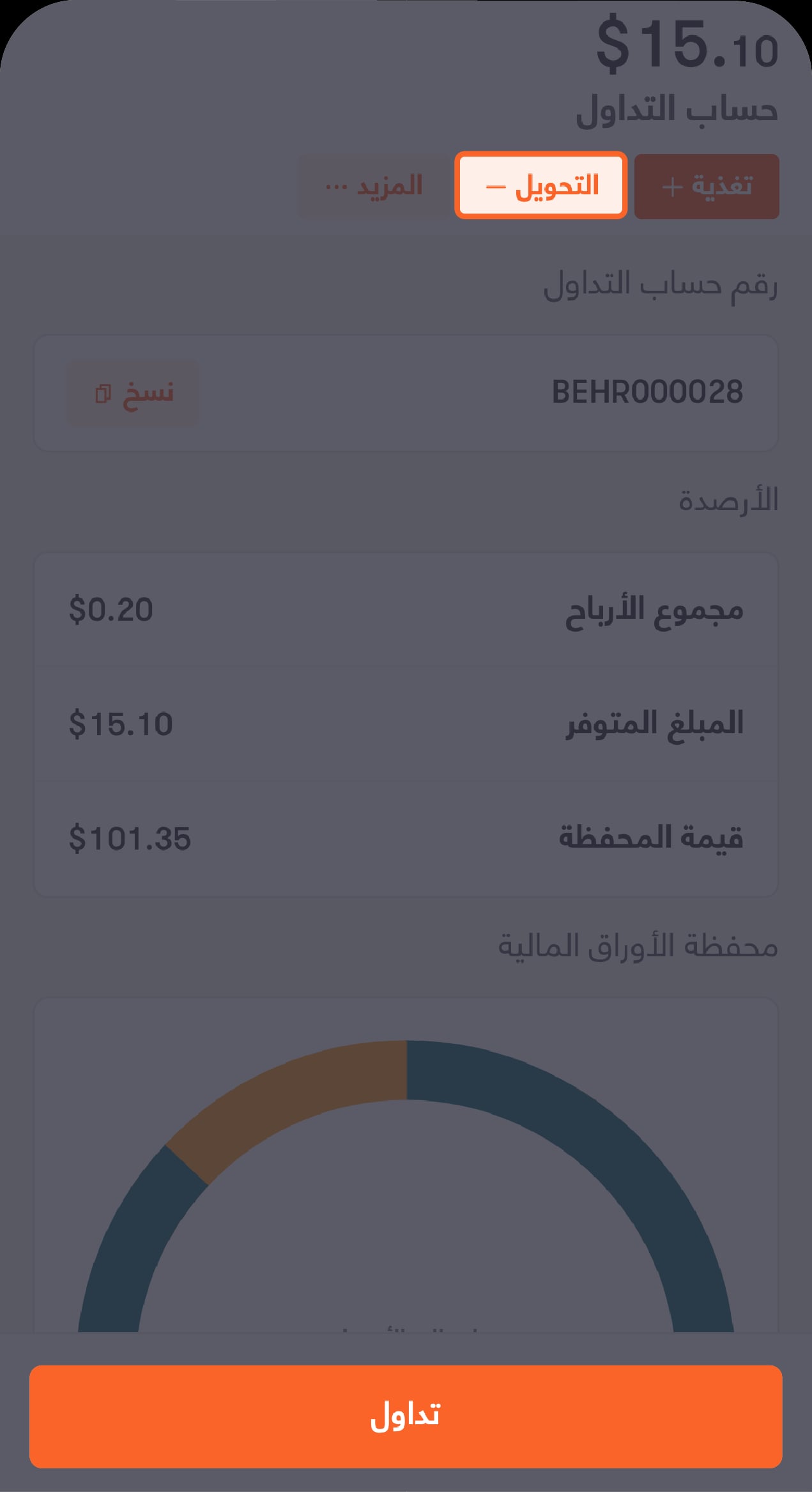
اضغط على "التحويل" أسفل الرصيد المتاح.
ستنتقل إلى شاشة اختيار الحساب الذي تريد تحويل الأموال إليه.
خطوة 3 من 6
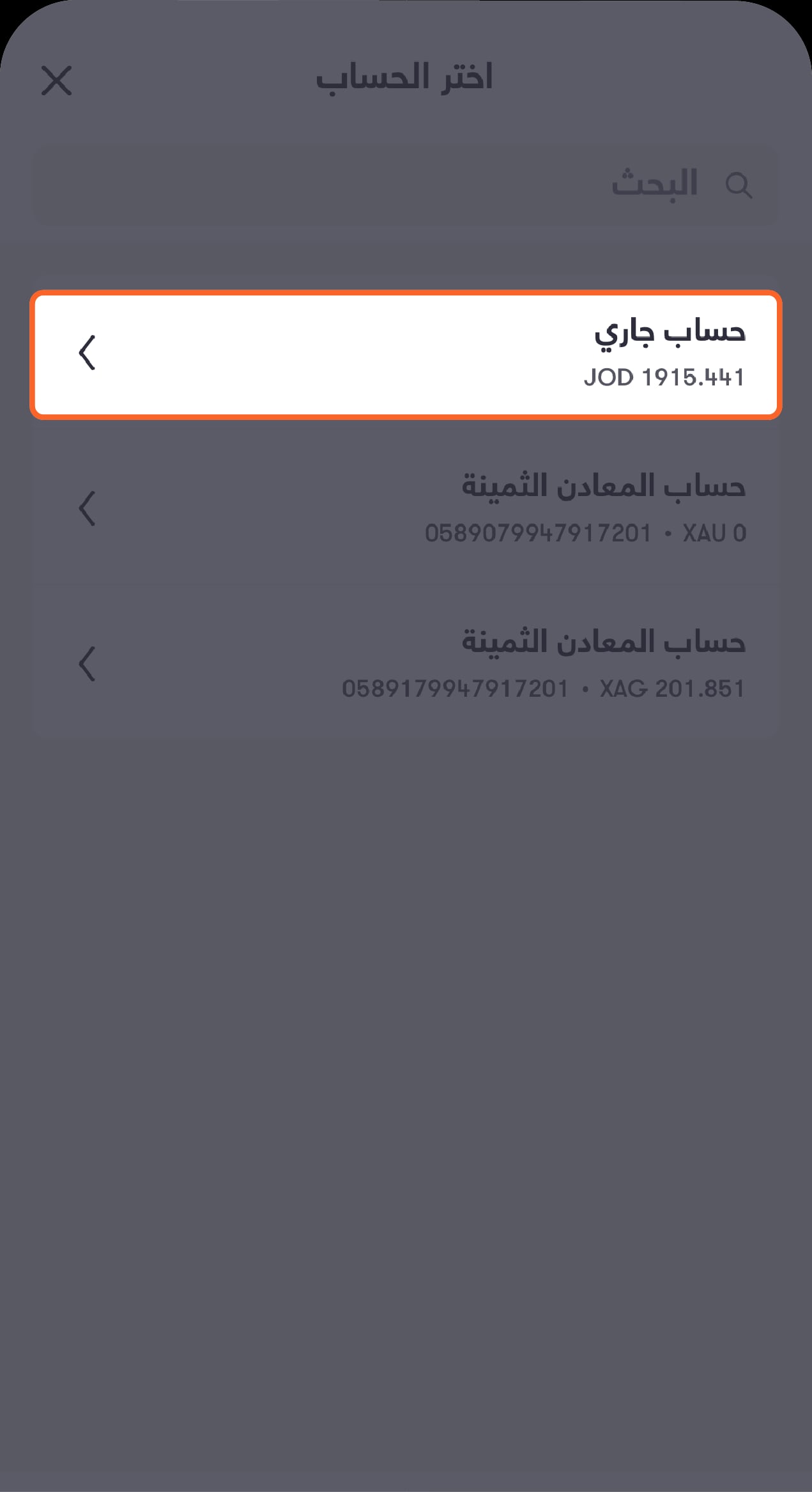
اختر الحساب الذي تريد تحويل الأموال إليه.
ستنتقل إلى شاشة إدخال المبلغ الذي تريد سحبه.
خطوة 4 من 6
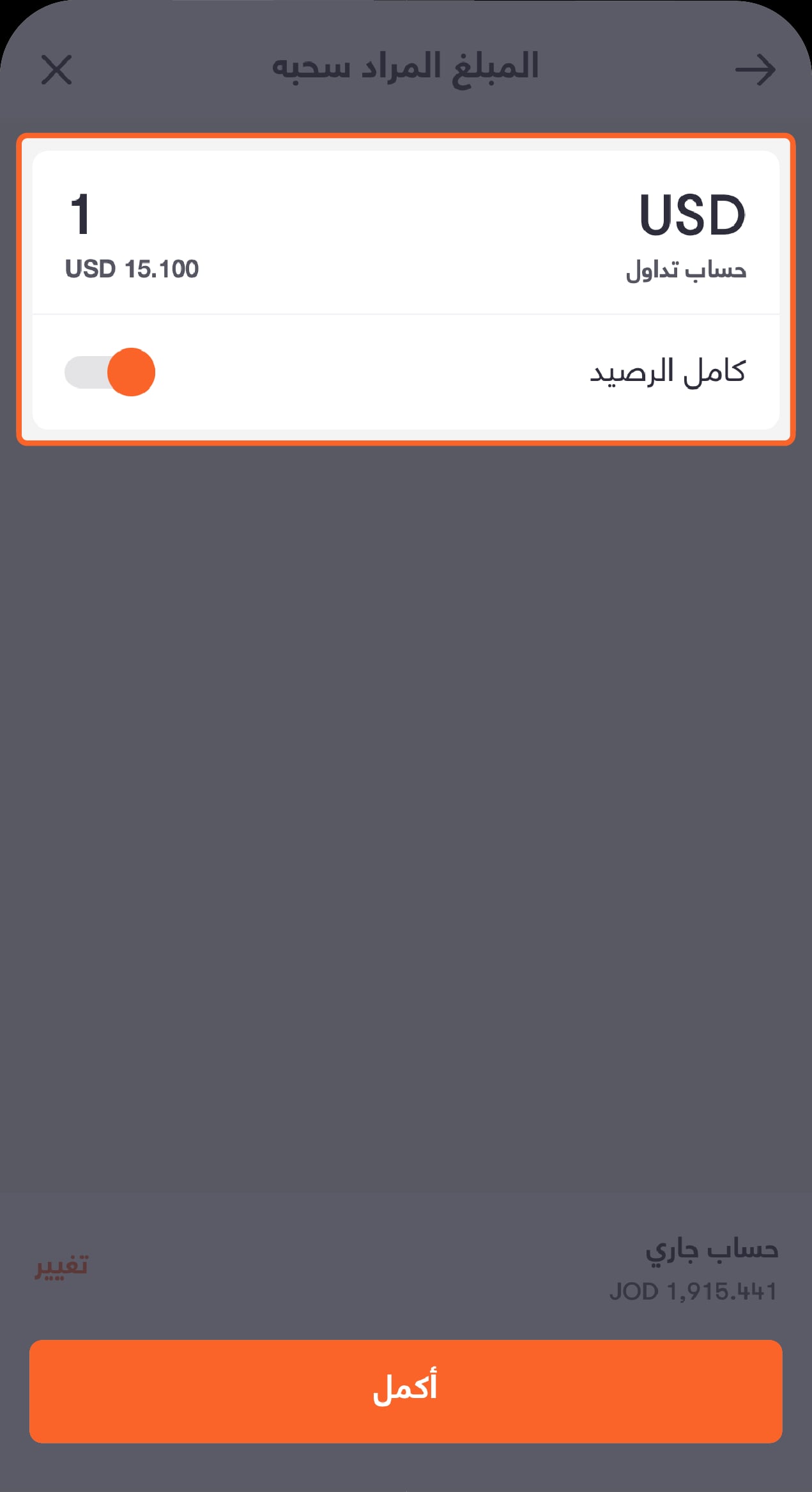
أدخل المبلغ الذي تريد سحبه.
ثم اضغط على "أكمل".
خطوة 5 من 6
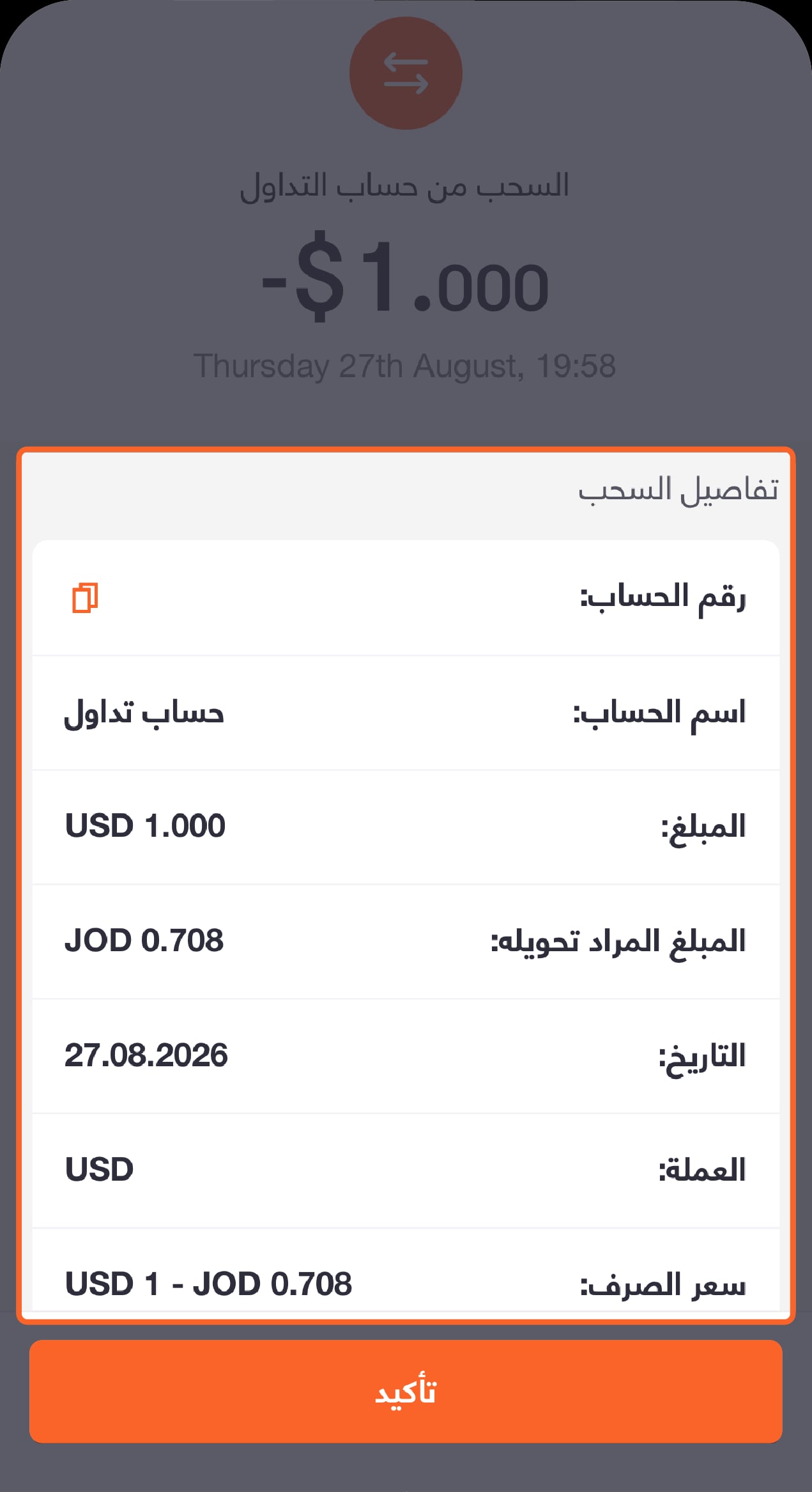
راجع تفاصيل عملية السحب.
ثم اضغط على "تأكيد".
خطوة 6 من 6
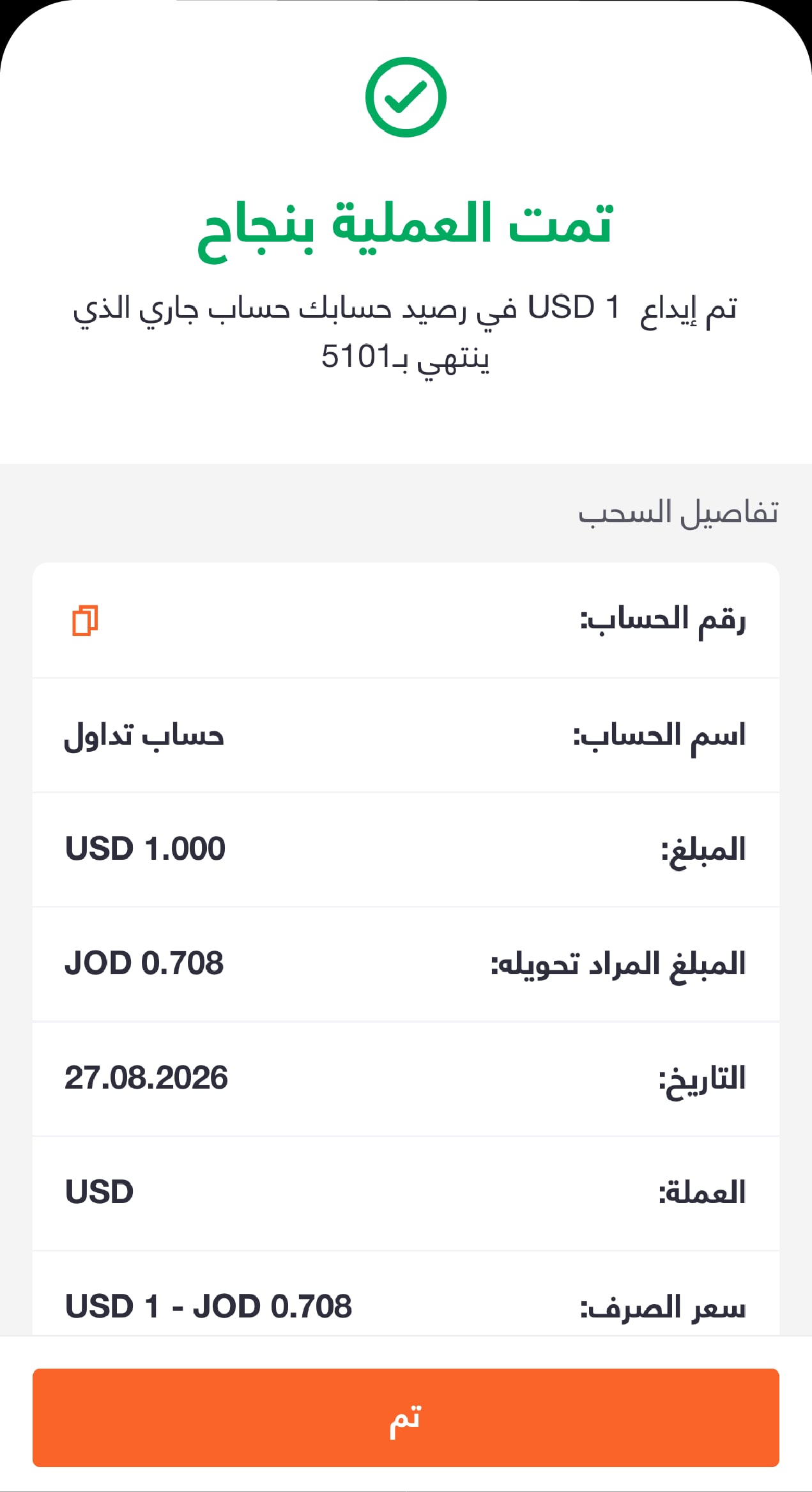
اكتملت عملية السحب.
تم سحب الأموال بنجاح.
إصدار الكشوفات
خطوة 1 من 3
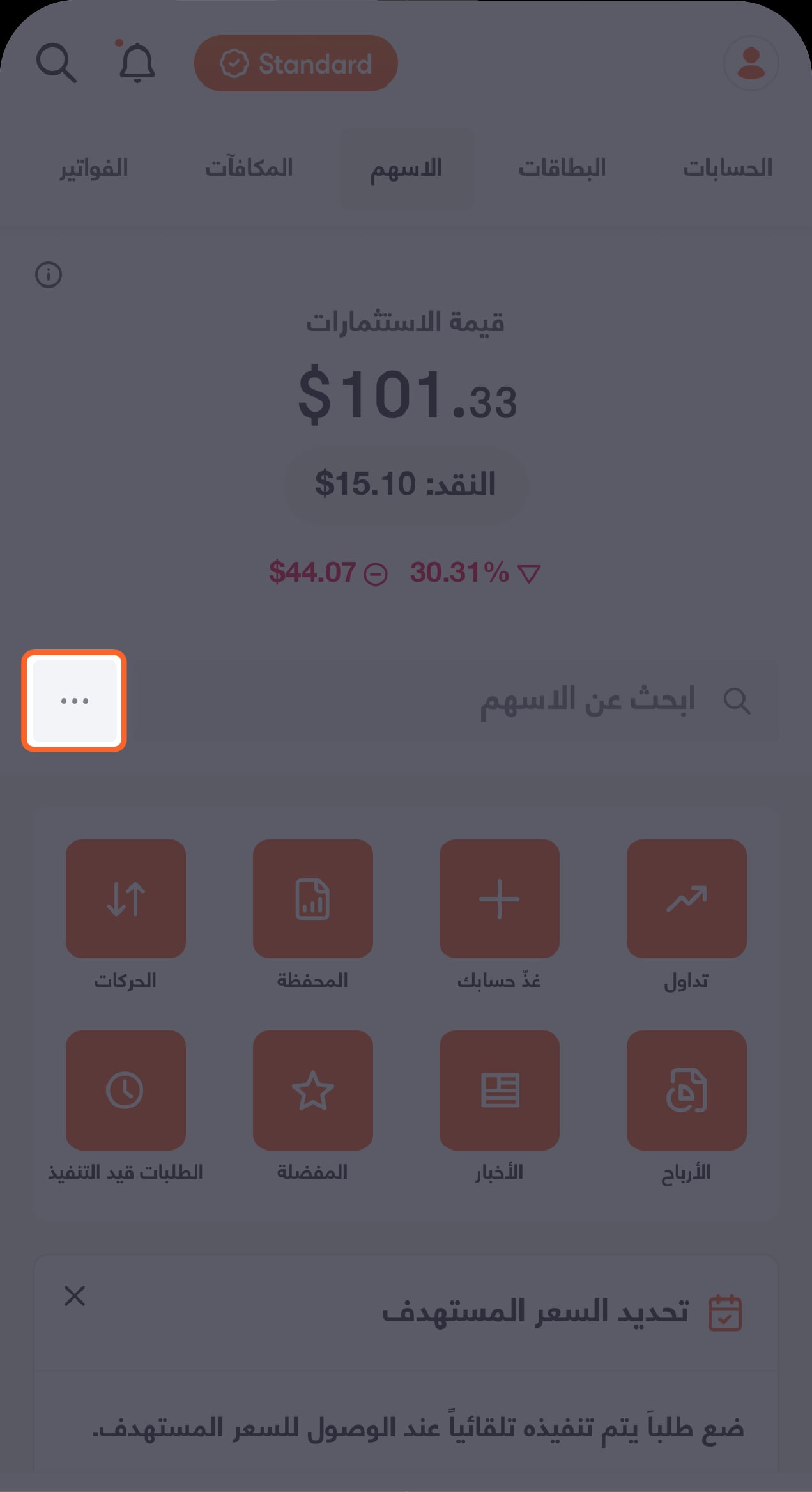
اضغط على النقاط الثلاث (...) لعرض المزيد من الخيارات.
ستظهر لك قائمة بالخيارات المتاحة لإدارة حساب التداول.
خطوة 2 من 3
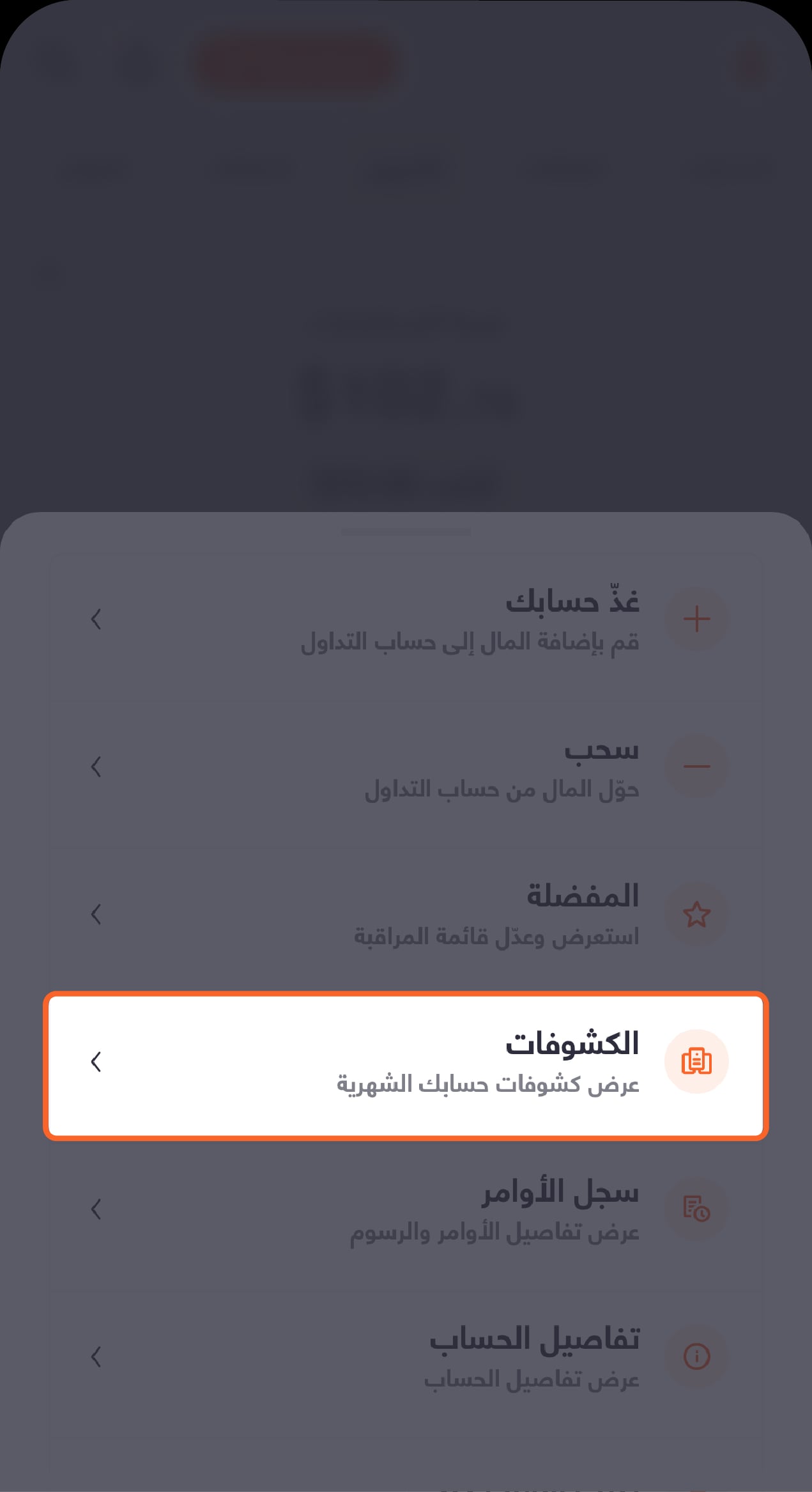
اضغط على "الكشوفات".
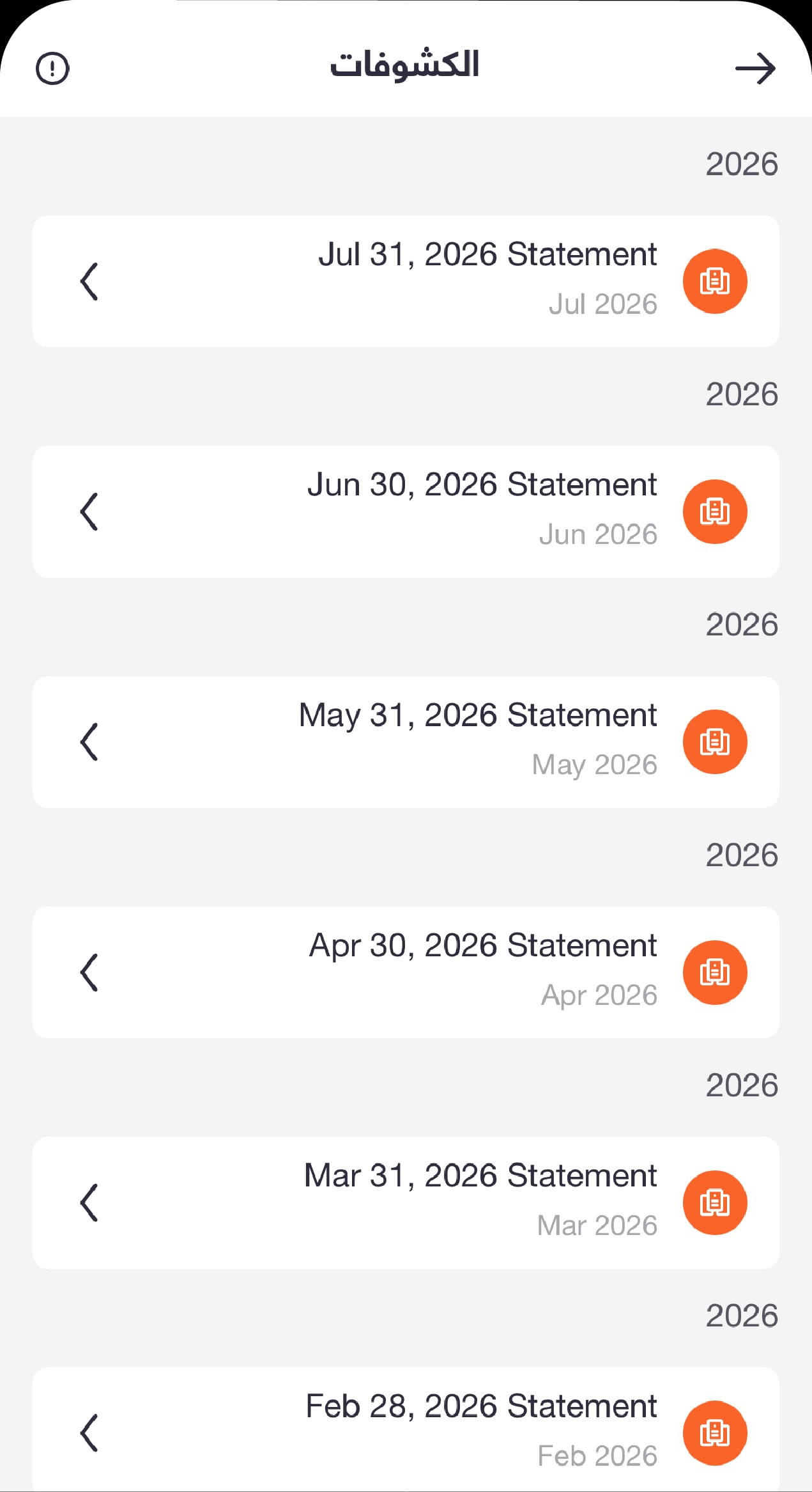
ستظهر لك كشوفات الحساب المتاحة.
خطوة 3 من 3
ستظهر قائمة بكشوفات حساب التداول.
اضغط على كشف الحساب الذي تريد إصداره.
الاطّلاع على تاريخ التداول
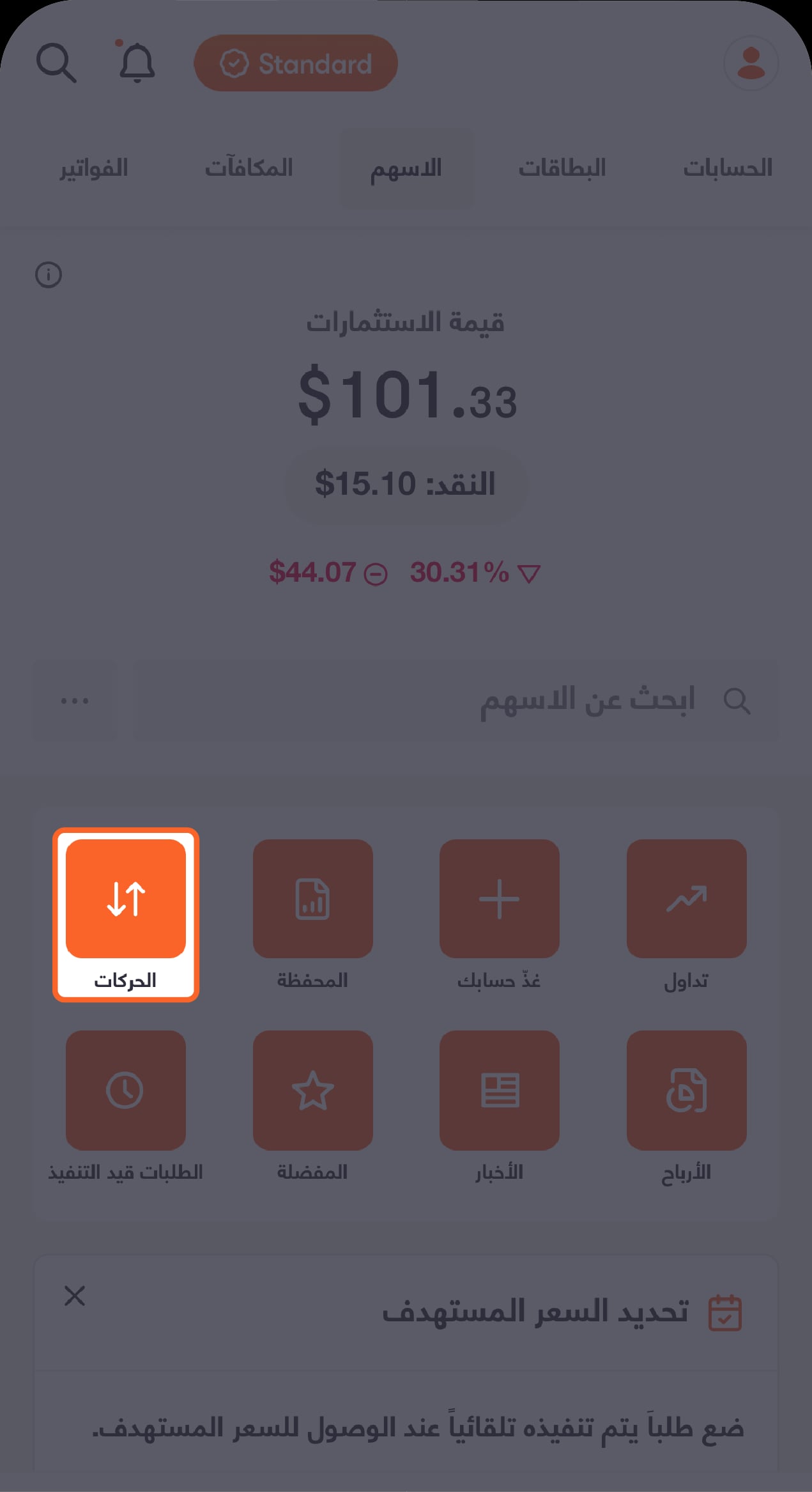
خطوة 1 من 3
اضغط على "الحركات".
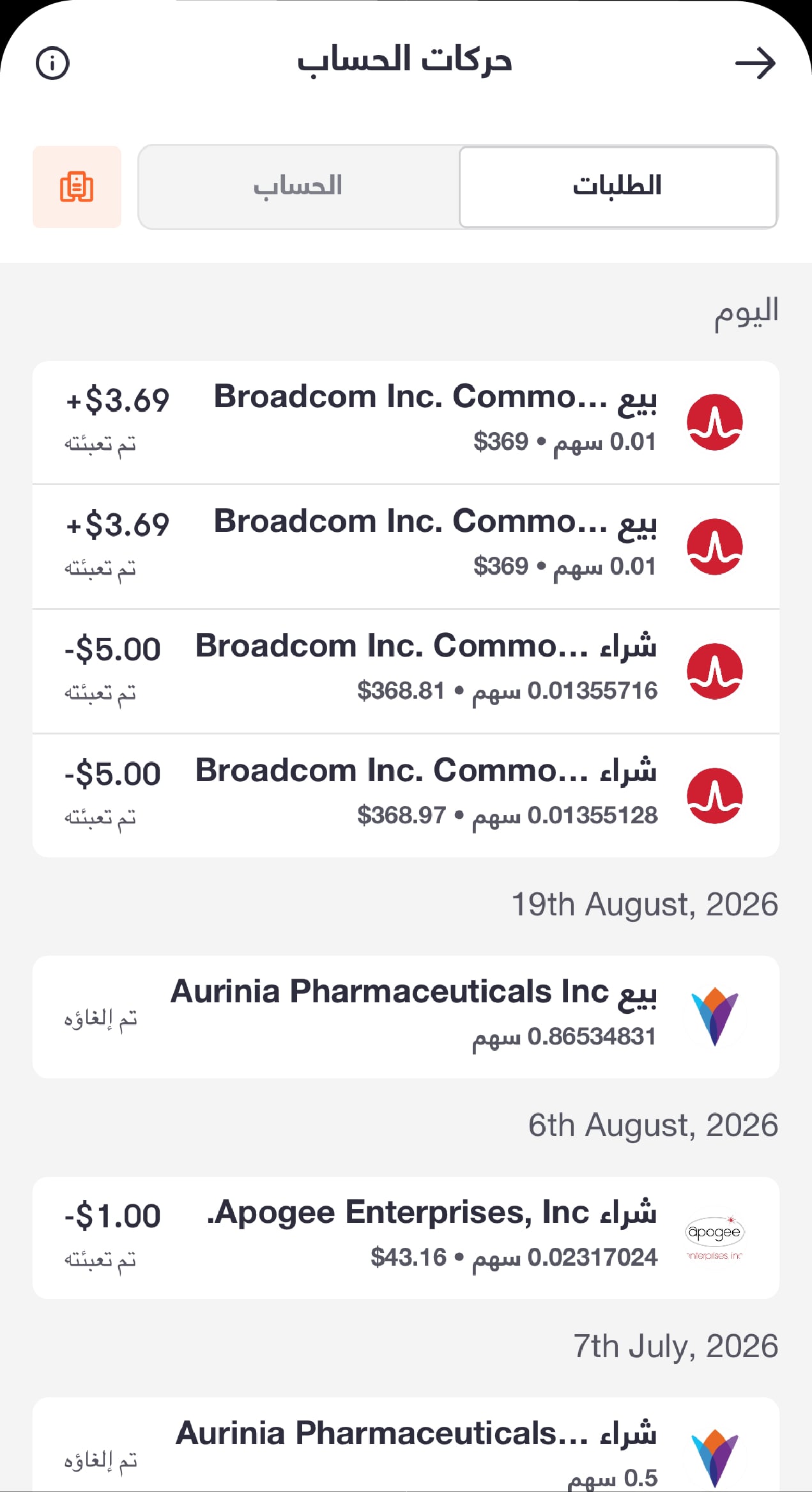
ستنتقل إلى سجل معاملاتك.
خطوة 2 من 3
اضغط على الطلب الذي تريد الاطلاع عليه.
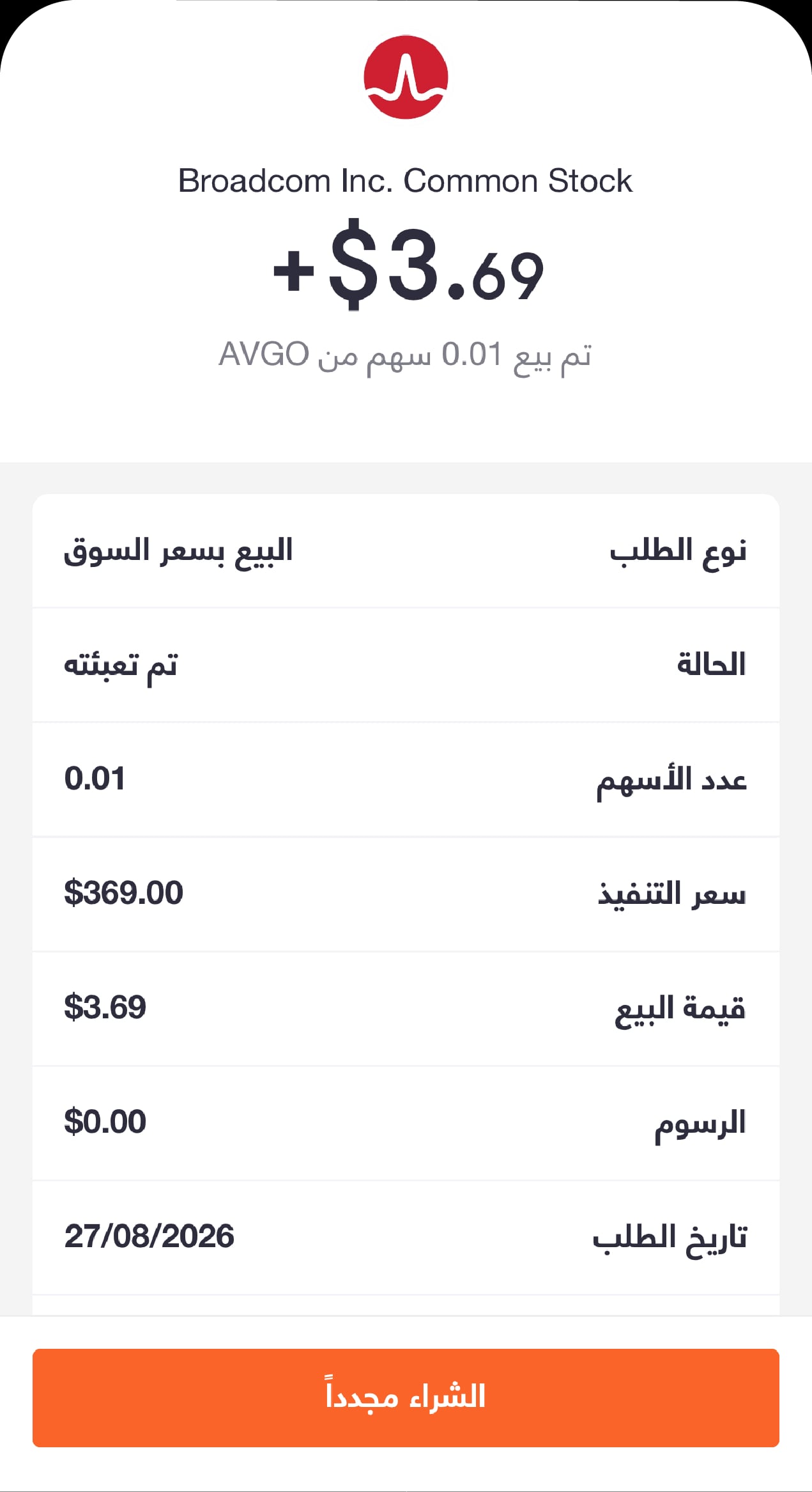
ستنتقل إلى تفاصيل الطلب.
خطوة 3 من 3
عرض تفاصيل الطلب.
لإجراء طلب آخر، اضغط على "الشراء مجدداً".
هل وجدت هذا المقال مفيداً؟
نحن نتطلع دائمًا إلى التحسين وستساعدنا تعليقاتك في تشكيل المحتوى المستقبلي حتى نتمكن من أن نكون مفيدين لك قدر الإمكان.
المنتجات ذات الصلة