لا تهدر المزيد من الوقت بعملية دفع الفواتير !
أصبح بإمكانك الآن دفع جميع فواتيرك باستخدام هاتفك ودون الحاجة لقضاء الوقت بالتنقل بين مكاتب مزودي الخدمات، وذلك من خلال خدمة دفع الفواتير المتوفرة عبر تطبيقنا البنكي والتي تساعدك على إدارة ودفع فواتيرك بكل يسر وسهولة.
ابدأ الآن!
خطوة 1 من 2
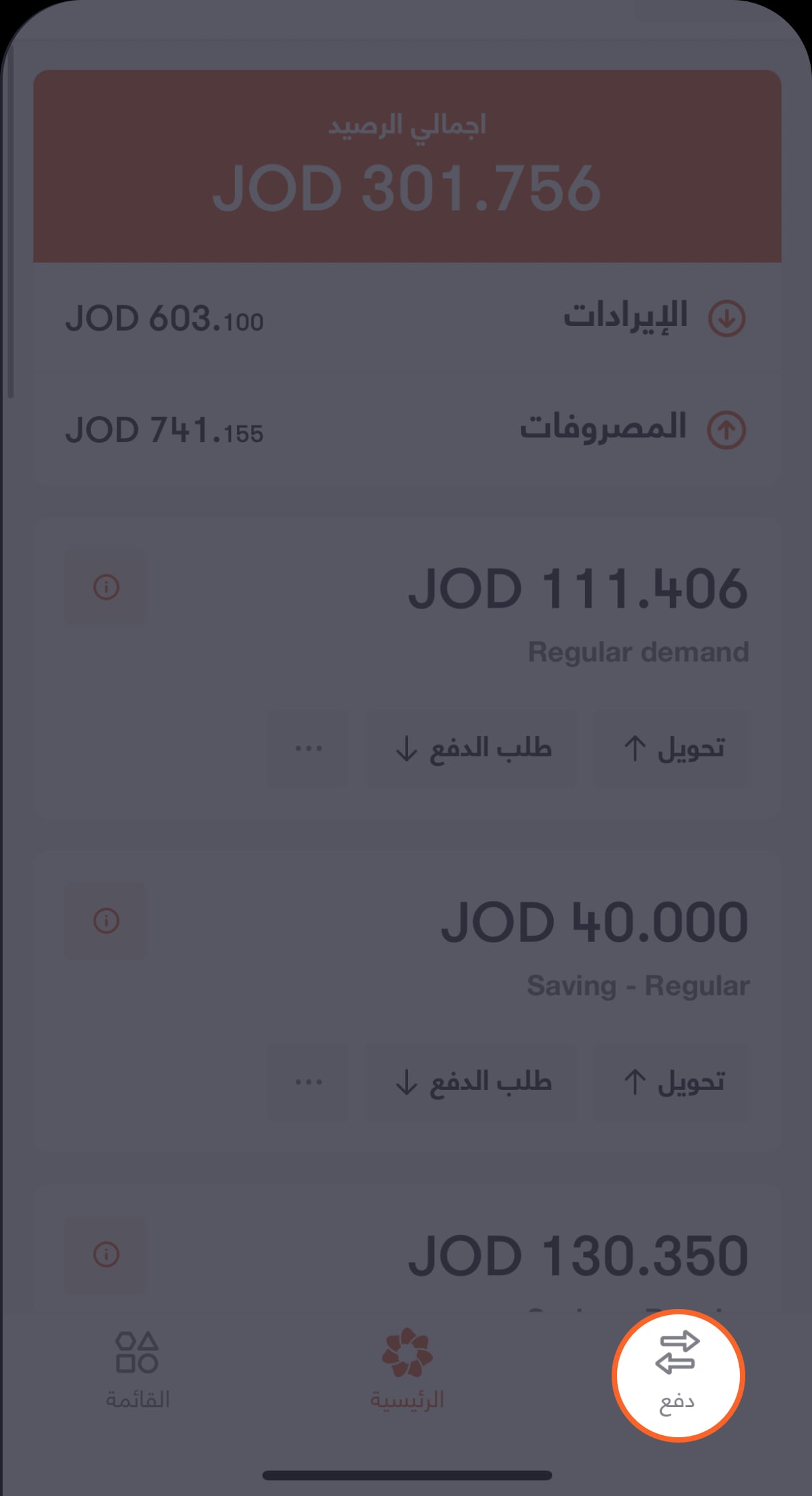
إضغط على زر دفع الموجود ضمن الشريط أسفل الشاشة الرئيسية.
ستظهر لك قائمة بها عدة خيارات
خطوة 2 من 2
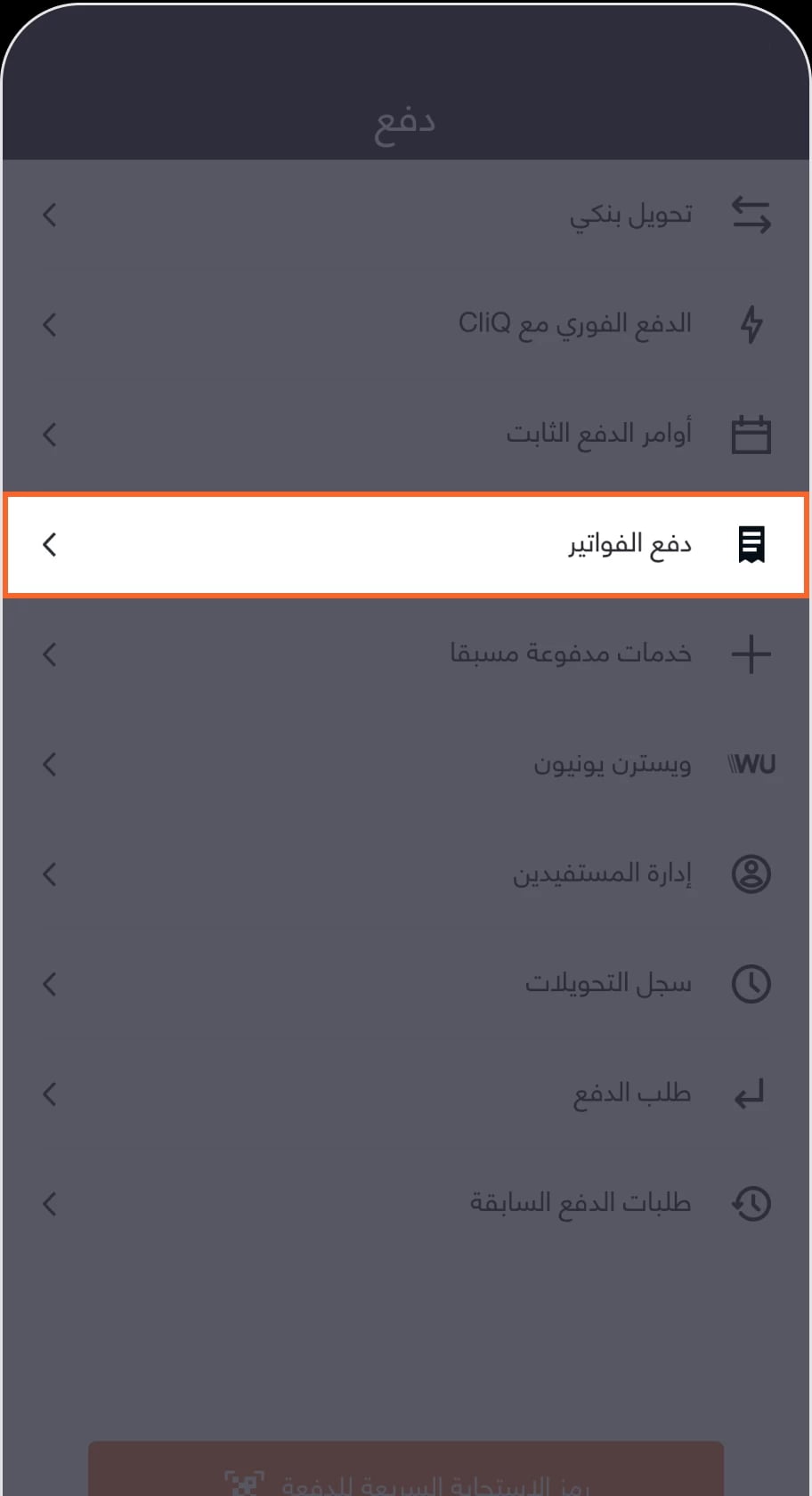
اختر "دفع الفواتير" من القائمة
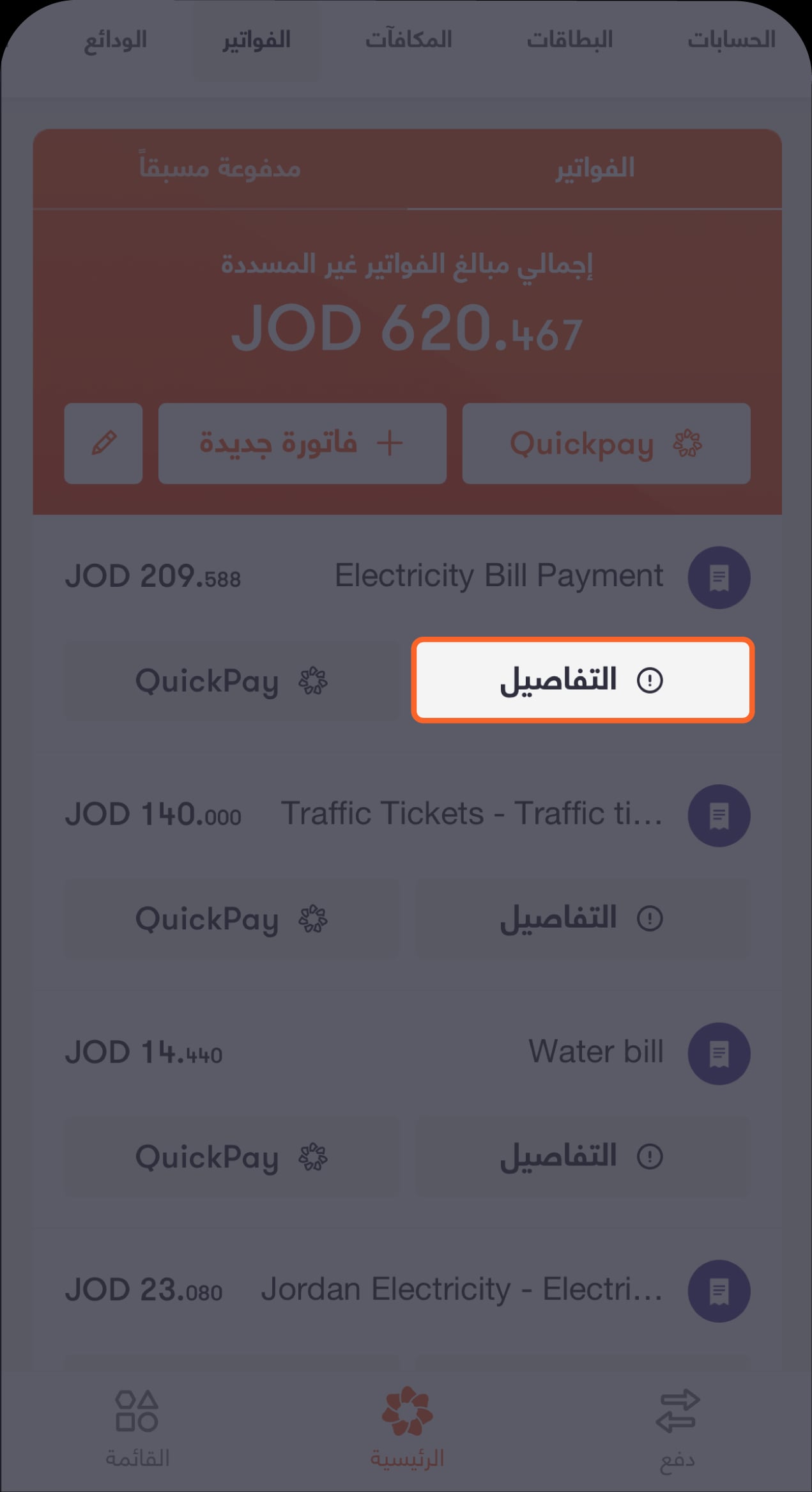
ستنتقل مباشرة إلى شاشة “دفع الفاتورة” والتي تحتوي على جميع الفواتير الخاصة بك حيث يمكنك الانتقال بين الفواتير والمدفوعة مسبقاً أوالقيام بعملية الدفع.
كيف تقوم بالدفع؟
خطوة 1 من 2
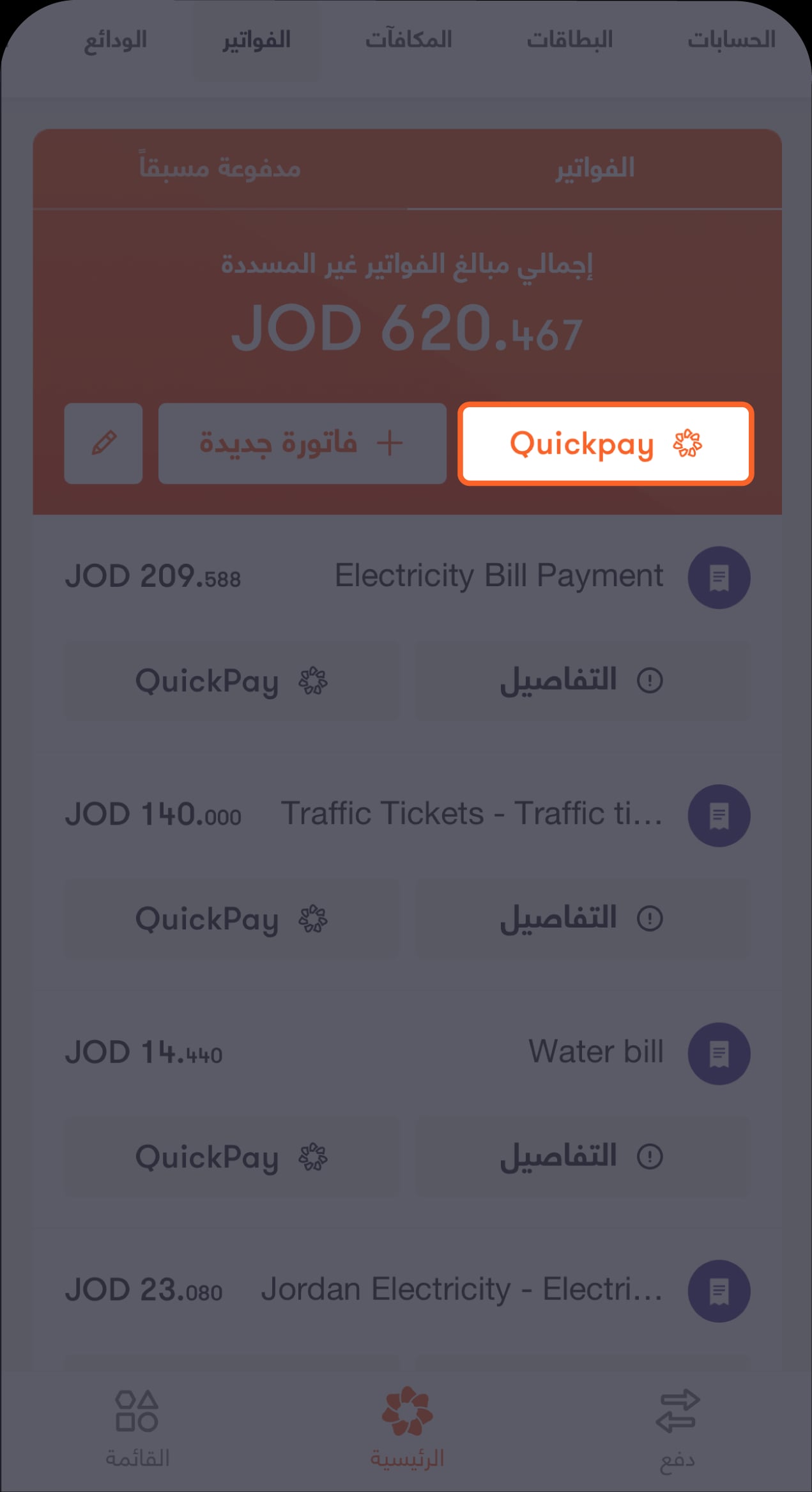
ادفع كل فواتيرك بكبسة
يمكنك هذا الخيار من دفع جميع فواتيرك مرة واحدة من خلال الضغط على زر”ادفع جميع فواتيرك بسرعة” الموجود أسفل صندوق “إجمالي مبالغ الفواتير غير المسددة”.
خطوة 2 من 2
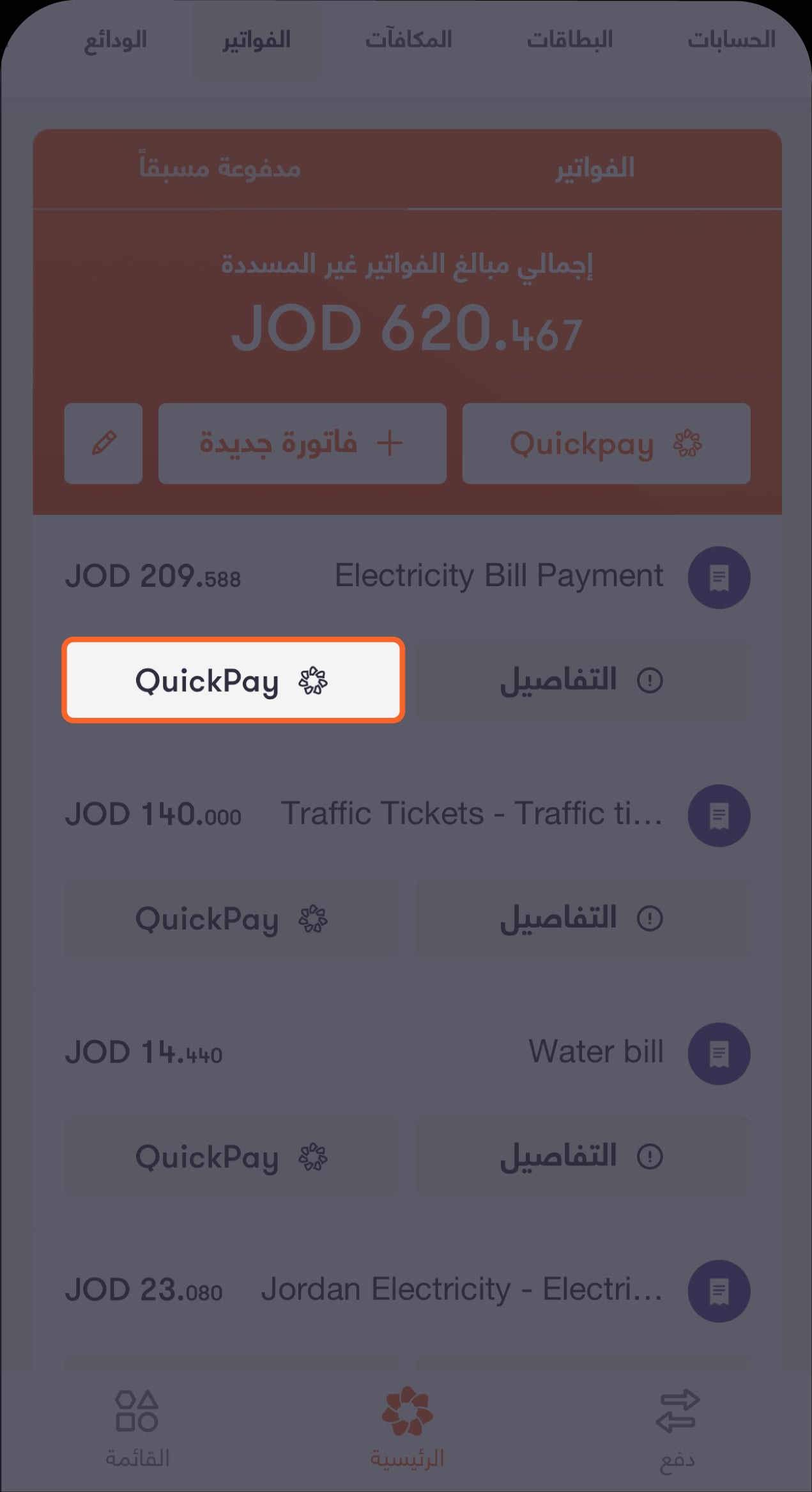
QuickPay لكل فاتورة
يمكنك هذا الخيار من دفع كل فاتورة على حدة من خلال الضغط على زر “QuickPay” الموجود بجانب كل فاتورة.
ملاحظة: الخيارات السابقة غير متاحة للفواتير المدفوعة مسبقاً
انظر الى التفاصيل
خطوة 1 من 3
اضغط على زر "انظر إلى التفاصيل"
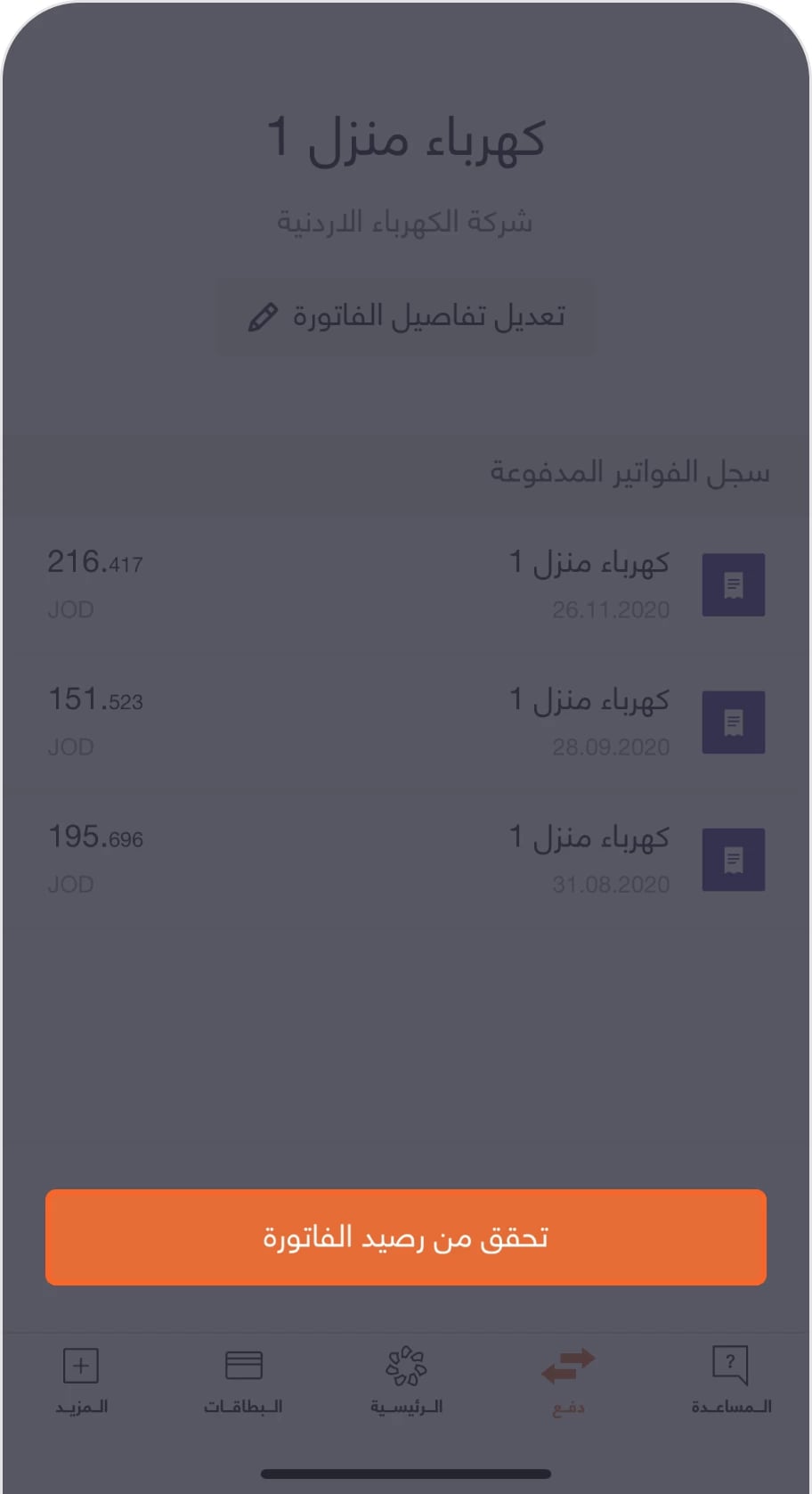
ستنتقل إلى شاشة “سجل الفواتير المدفوعة”.
خطوة 2 من 3
اضغط على زر "تحقق من رصيد الفاتورة" الموجود أسفل الشاشة
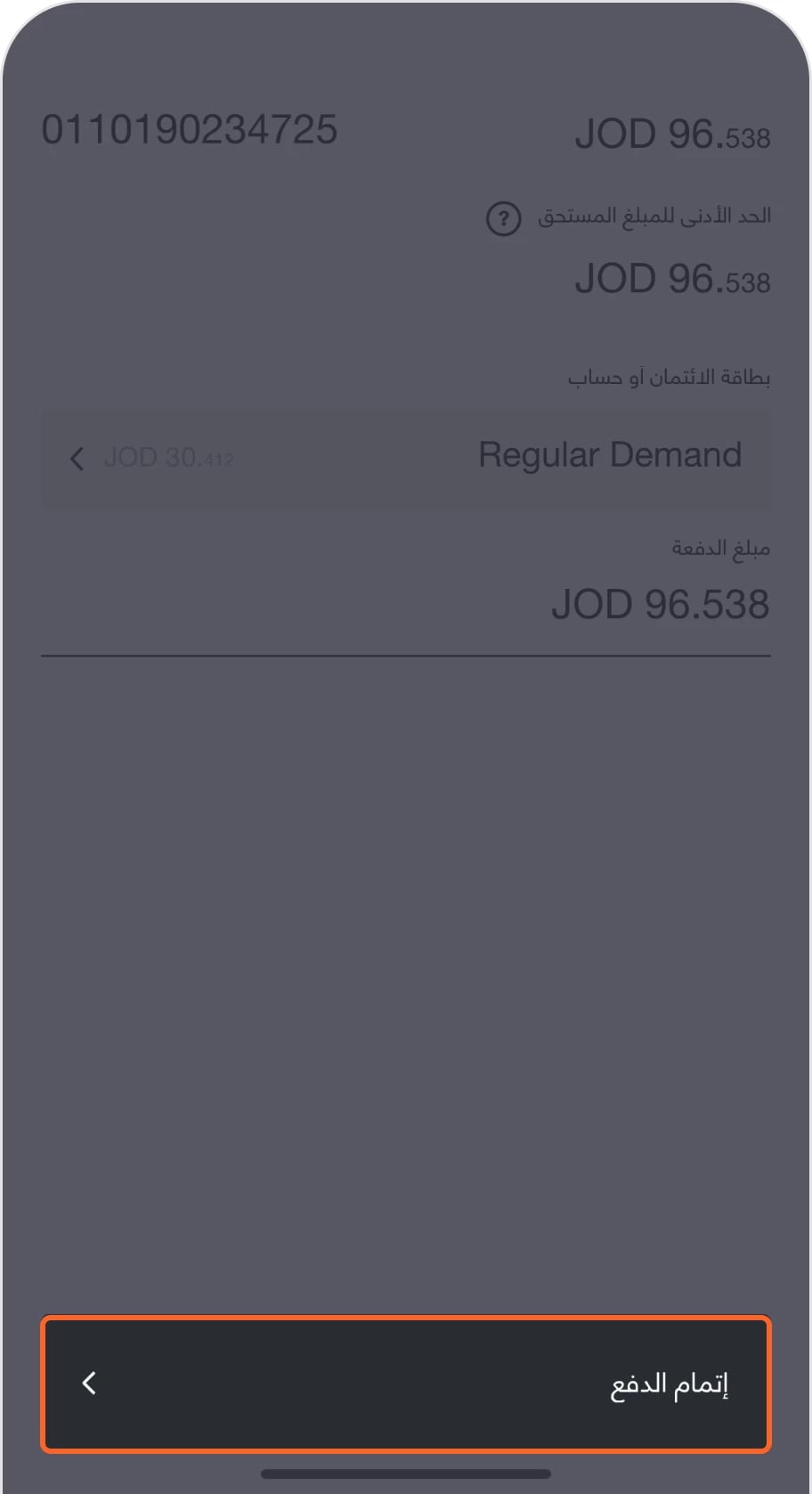
ستظهر لك تفاصيل الدفعة.
خطوة 3 من 3
اضغط "إتمام الدفع"
في حال تمت عملية الدفع، ستظهر لك رسالة “نجحت عملية الدفع” ثم ستتلقى رسالة نصية عبر هاتفك بتفاصيل الدفعة.
اقرأ الأسئلة الشائعة
لتسجيل فاتورة جديدة اتبع الخطوات التالية:
- ١. إضغط على زر دفع Payment الموجود ضمن الشريط أسفل الشاشة الرئيسية. ستظهر لك قائمة بها عدة خيارات
- ٢. اختر دفع الفواتير Pay bill من القائمة. ستنتقل مباشرة إلى شاشة دفع الفاتورة – Pay bill والتي تحتوي على جميع الفواتير الخاصة بك حيث يمكنك الانتقال بين (الفواتير – Bills) و (المدفوعة مسبقاً – Prepaid) والقيام بعملية الدفع.
- ٣. اضغط تسجيل فاتورة جديدة Add new bill ستظهر لك قائمة بعدة خيارات
- ٤. اختر نوع الفاتورة من القائمة أو من خلال شريط البحث أو يمكنك الضغط على تصوير الفاتورة Scan a bill. عند اختيار نوع الفاتورة من القائمة ستظهر لك قائمة المفوترين.
- ٥. اختر المفوتر والخدمة، ثم قم بتعبئة البيانات المطلوبة. ستنتقل مباشرة الى شاشة تفاصيل الدفعة – Payment details
- ٦. اختر طريقة الدفع من خلال بطاقة الائتمان أو الحساب pay from credit card or account. تتيح لك هذه الخاصية عدة خيارات تتعلق بدفع أو تسجيل فاتورتك:
- لإتمام الدفع وحفظ الفاتورة اضغط على إتمام الدفع وحفظ الفاتورة complete payment & save bill
- للدفع فقط دون حفظ الفاتورة اضغط على الدفع فقط Pay only
- لحفظ الفاتورة دون الدفع اضغط على تسجيل الفاتورة فقط Register bill only
لمعرفة تفاصيل فاتورتك اتبع الخطوات التالية:
- ١. إضغط على زر دفع Payment الموجود ضمن الشريط أسفل الشاشة الرئيسية. ستظهر لك قائمة بها عدة خيارات
- ٢. اختر دفع الفواتير Pay bill من القائمة. ستنتقل مباشرة إلى شاشة دفع الفاتورة – Pay bill والتي تحتوي على جميع الفواتير الخاصة بك.
- ٣. اضغط على زر انظر الى التفاصيل Bill details الموجود أسفل إسم الفاتورة. ستنتقل مباشرة إلى شاشة سجل الفواتير المدفوعة – Bill payment histor
نعم ! تستطيع دفع أي فاتورة إذا كان لديك رقم الفاتورة واسم المفوتر.
تستطيع حذف فاتورة مسجلة باتباع الخطوات التالية:
- ١. إضغط على زر دفع Payment الموجود ضمن الشريط أسفل الشاشة الرئيسية. ستظهر لك قائمة بها عدة خيارات
- ٢. اختر دفع الفواتير Pay bill من القائمة. ستنتقل مباشرة إلى شاشة دفع الفاتورة – Pay bill والتي تحتوي على جميع الفواتير الخاصة بك.
- ٣. من زاوية الشاشة العليا إلى اليسار اضغط على زر تعديل Edit ستلاحظ أن الحقول الآن أصبحت قابلة للتعديل.
- ٤. اضغط على تعديل تفاصيل الفاتورة Edit bill details ستنتقل مباشرة الى شاشة تعديل تفاصيل الفاتورة
- ٥. اضغط على زر مسح الاختيار Remove selected ستلاحظ أن الفاتورة التي اخترت اخترتها قد حذفت ولكن تبقى خطوة واحدة
- ٦. اضغط على زر حفظ Save الموجود أعلى يسار بهذا تكون قد تمت عملية حذف الفاتورة بنجاح
نعم ! يمكنك تعديل بيانات فاتورتك باتباع الخطوات التالية:
- ١. إضغط على زر دفع Payment الموجود ضمن الشريط أسفل الشاشة الرئيسية. ستظهر لك قائمة بها عدة خيارات
- ٢. اختر دفع الفواتير Pay bill من القائمة. ستنتقل مباشرة إلى شاشة دفع الفاتورة – Pay bill والتي تحتوي على جميع الفواتير الخاصة بك.
- ٣. اضغط على زر انظر الى التفاصيل Bill details الموجود أسفل إسم الفاتورة. ستنتقل مباشرة إلى شاشة سجل الفواتير المدفوعة – Bill payment history
- ٤. اضغط على تعديل تفاصيل الفاتورة Edit bill details ستنتقل مباشرة الى شاشة تعديل تفاصيل الفاتورة
- ٥. تستطيع تعديل اسم الفاتورة Bill name و رقم الدفع Billing number ثم اضغط على زر تم Done بهذا تكون قد تمت عملية التعديل على الفاتورة بنجاح
يعود هذا للمفوتر، حيث أن لكل مفوتر شروطاً وقواعد استخدام خاصة به.
نعم! وذلك من خلال شاشة تفاصيل الدفعة payment details حيث يمكنك الاختيار إن كنت تريد الدفع من خلال الحساب أو من خلال بطاقة الائتمان.
نعم! يدعم تطبيق بنك الاتحاد خاصية الدفع الجزئي للفواتير ويمكنك ذلك في حال كان المفوتر يتيح لك هذه الخاصية.
نعم! سيصلك إشعار بصدور فاتورتك بمجرد تزويدنا بها من قبل المفوتر.
نعم! يقوم التطبيق بتحديث قيم فواتيرك المستحقة بشكل دوري دون الحاجة لأن تقوم بذلك بنفسك.