مركز المعرفة
الدفع الفوري مع CliQ
ميزة التحويل الفوري باستخدام CliQ
يوفر لك تطبيقنا البنكي خدمة التحويل الفوري باستخدام CliQ المتوفرة ٢٤ ساعة طوال أيام الأسبوع، دون الحاجة لتعبئة الكثير من البيانات وباستخدام هاتفك فقط!
أنشئ اسماً تعريفياً وحول الآن!
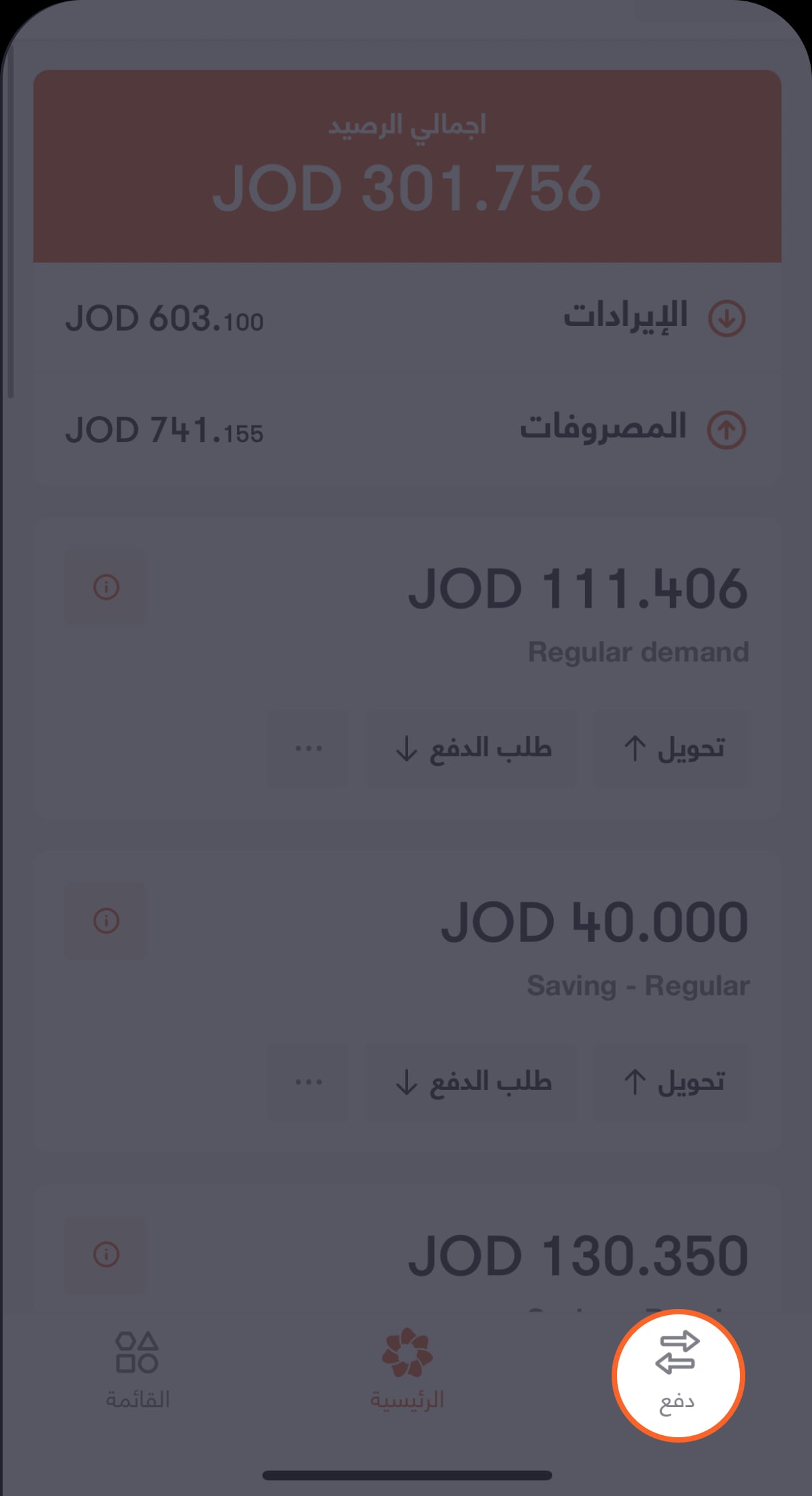
خطوة 1 من 5
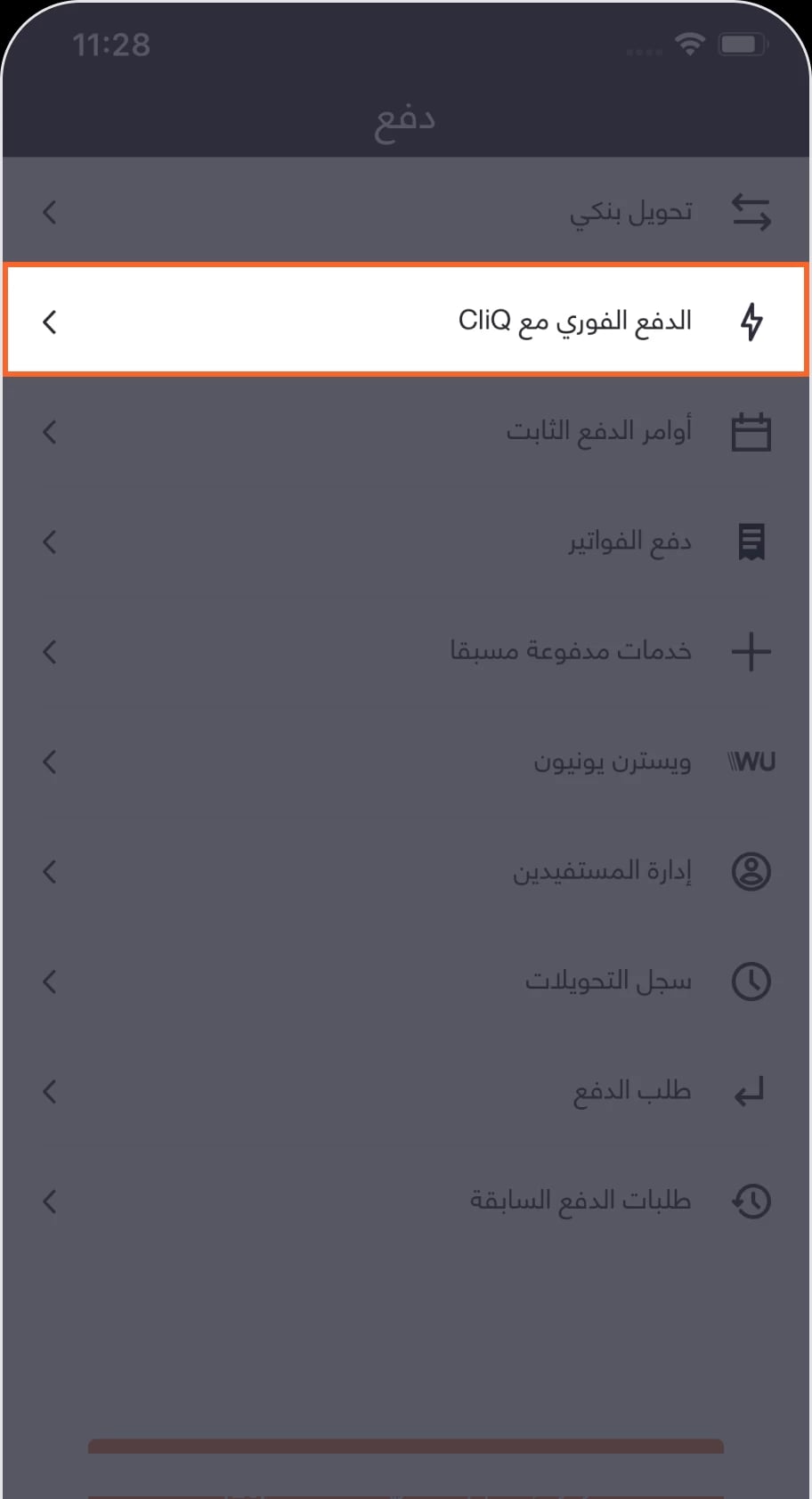
اضغط على زر "الدفع" الموجود على شريط الخيارات الرئيسي
ستظهر لك قائمة بها عدة خيارات
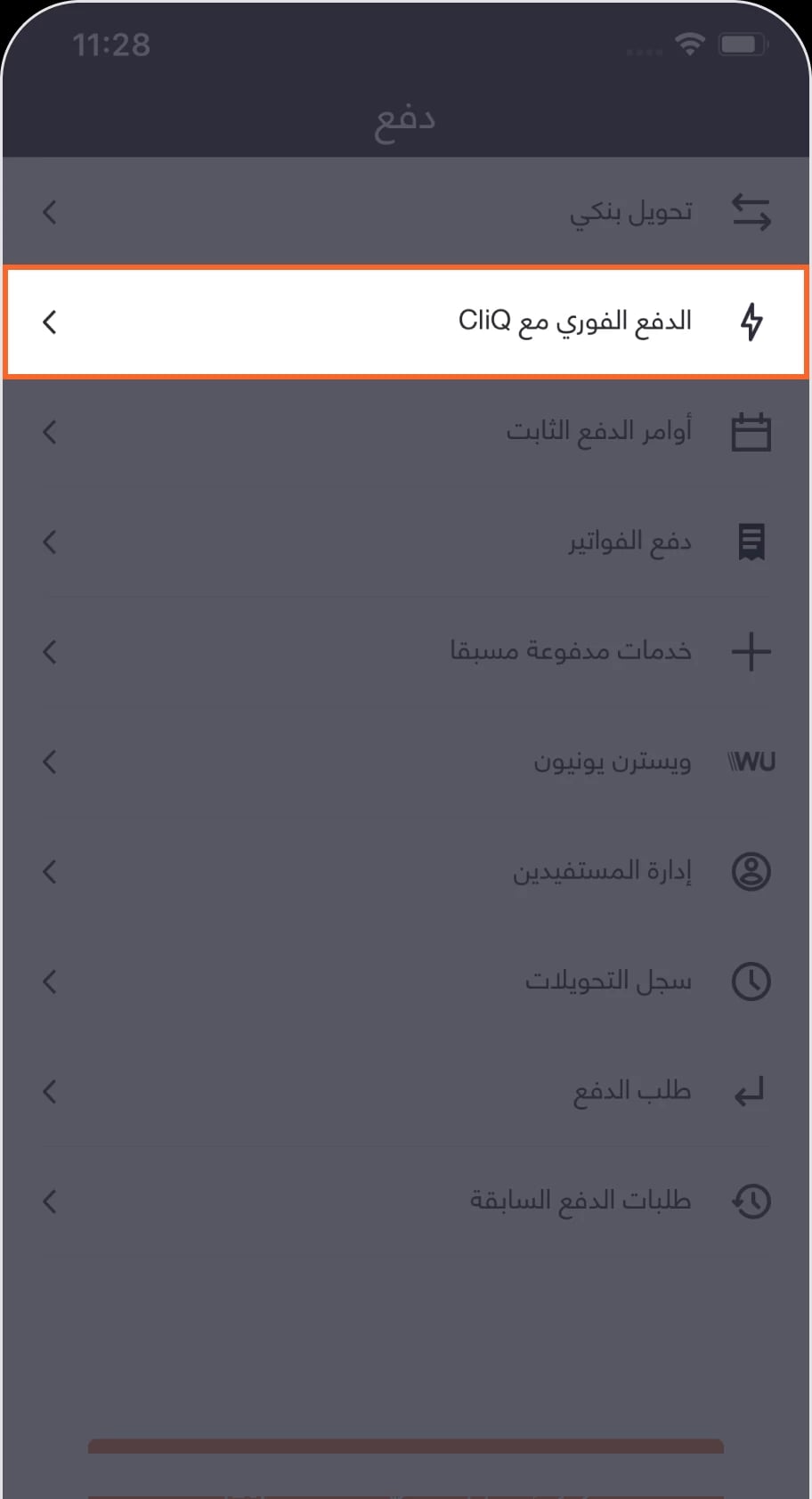
خطوة 2 من 5
اختر الدفع الفوري مع "كليك" من القائمة
ستنتقل مباشرة إلى شاشة الدفع الفوري والتي تحتوي على قائمة بالأسماء التعريفية الخاصة بك وفي حال لم يكن لديك، أنشئ الاسم التعريفي الخاص بك.
خطوة 3 من 5
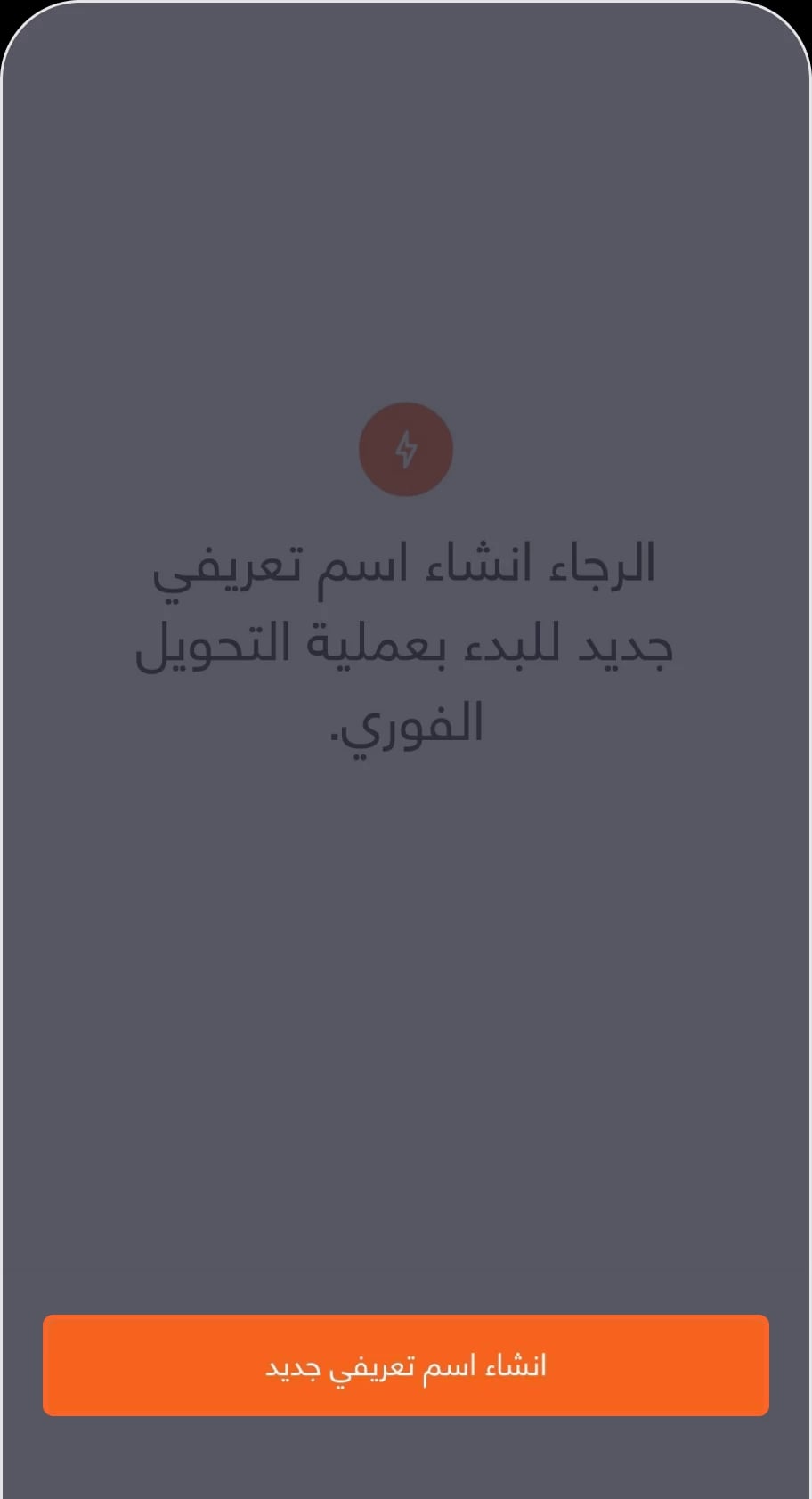
انشئ الاسم التعريفي من خلال الضغط على زر "إنشاء إسم تعريفي جديد" الموجود أسفل الشاشة
ستنتقل بعدها مباشرة إلى شاشة إنشاء إسم تعريفي جديد والتي يمكنك من خلالها تعبئة بيانات الاسم التعريفي الخاص بك.
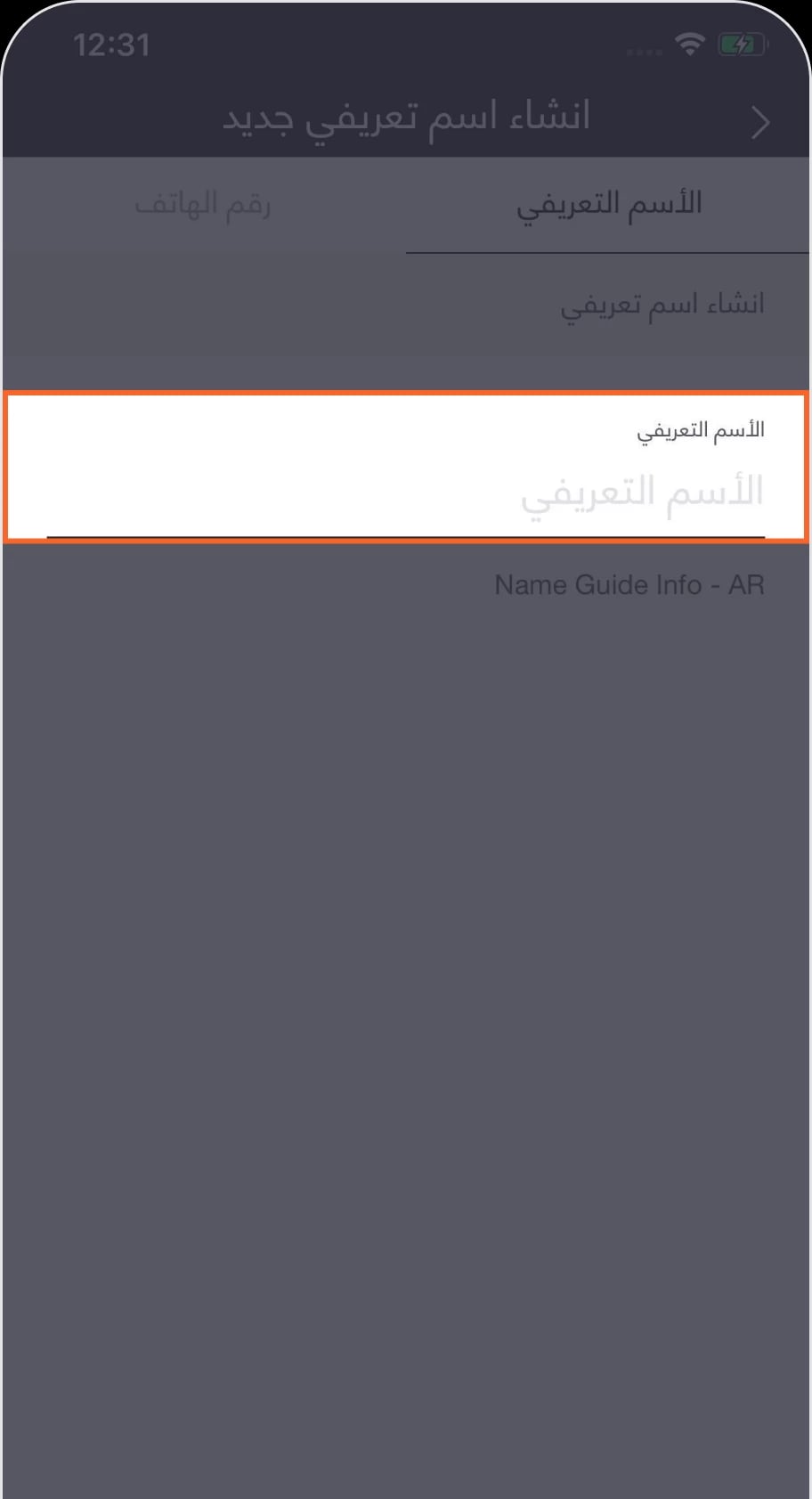
خطوة 4 من 5
أدخل بيانات الإسم التعريفي حسب رغبتك، ثم اضغط على زر التالي الموجود أسفل الشاشة
ستنتقل بعدها مباشرة إلى شاشة اختيار الحساب التي يمكنك من خلالها اختيار الحساب الذي سوف تستقبل وترسل الأموال من خلاله.
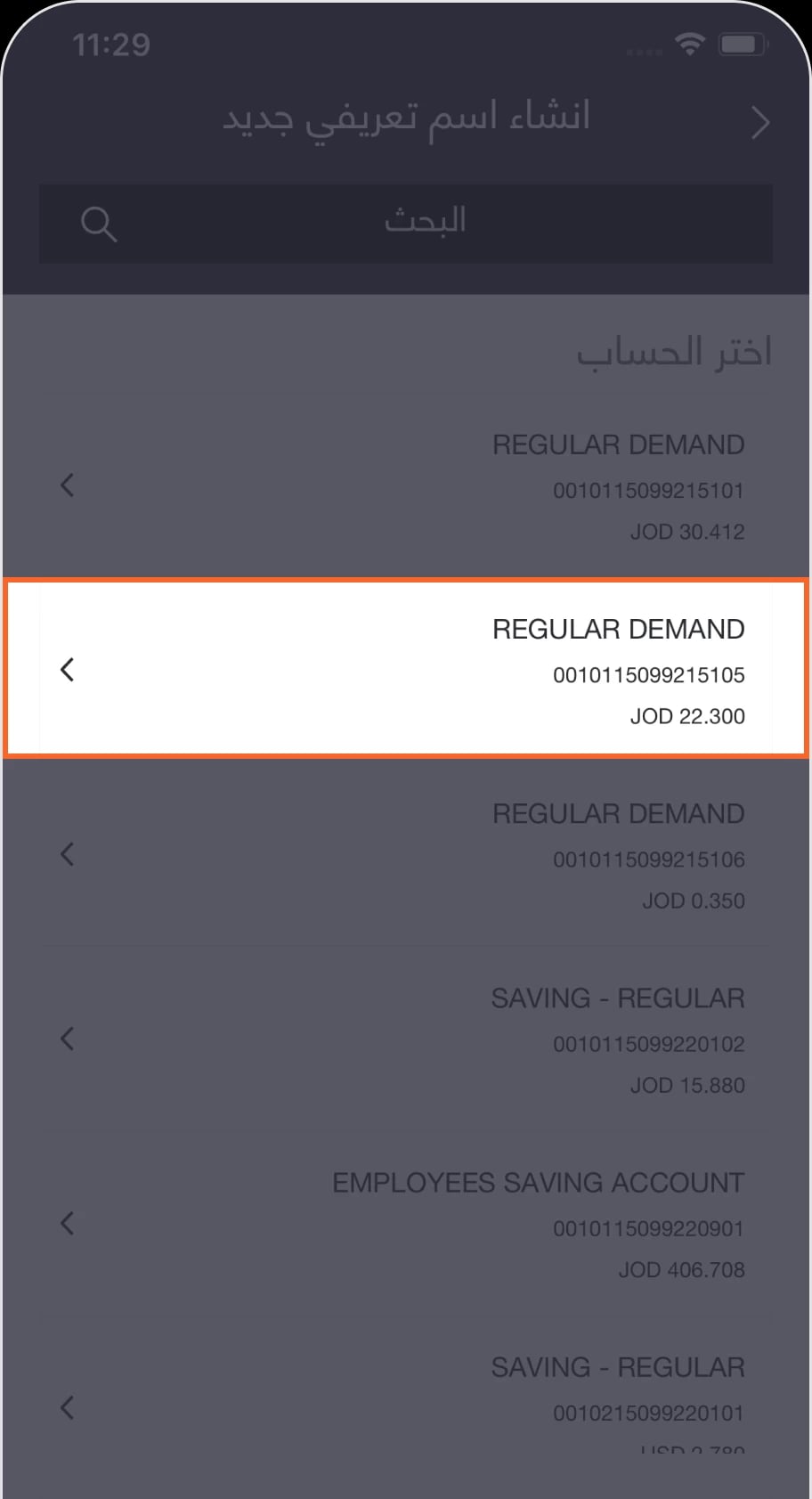
خطوة 5 من 5
اختر الحساب الذي تريد ربطه بالاسم التعريفي
ستنتقل بعدها إلى شاشة إتمام العملية بنجاح، حيث يمكنك مشاركة المعلومات المتوفرة مع جهات الاتصال لديك أو عبر وسائل التواصل الاجتماعي.
ابدأ الآن!
خطوة 1 من 10
اضغط على زر "دفع" الموجود ضمن الشريط أسفل الشاشة الرئيسية
ستظهر لك قائمة بها عدة خيارات
خطوة 2 من 10
اختر الدفع الفوري مع "كليك" من القائمة
ستنتقل مباشرة إلى شاشة الدفع الفوري مع "كليك" والتي تحتوي على قائمة بالخدمات.
خطوة 3 من 10
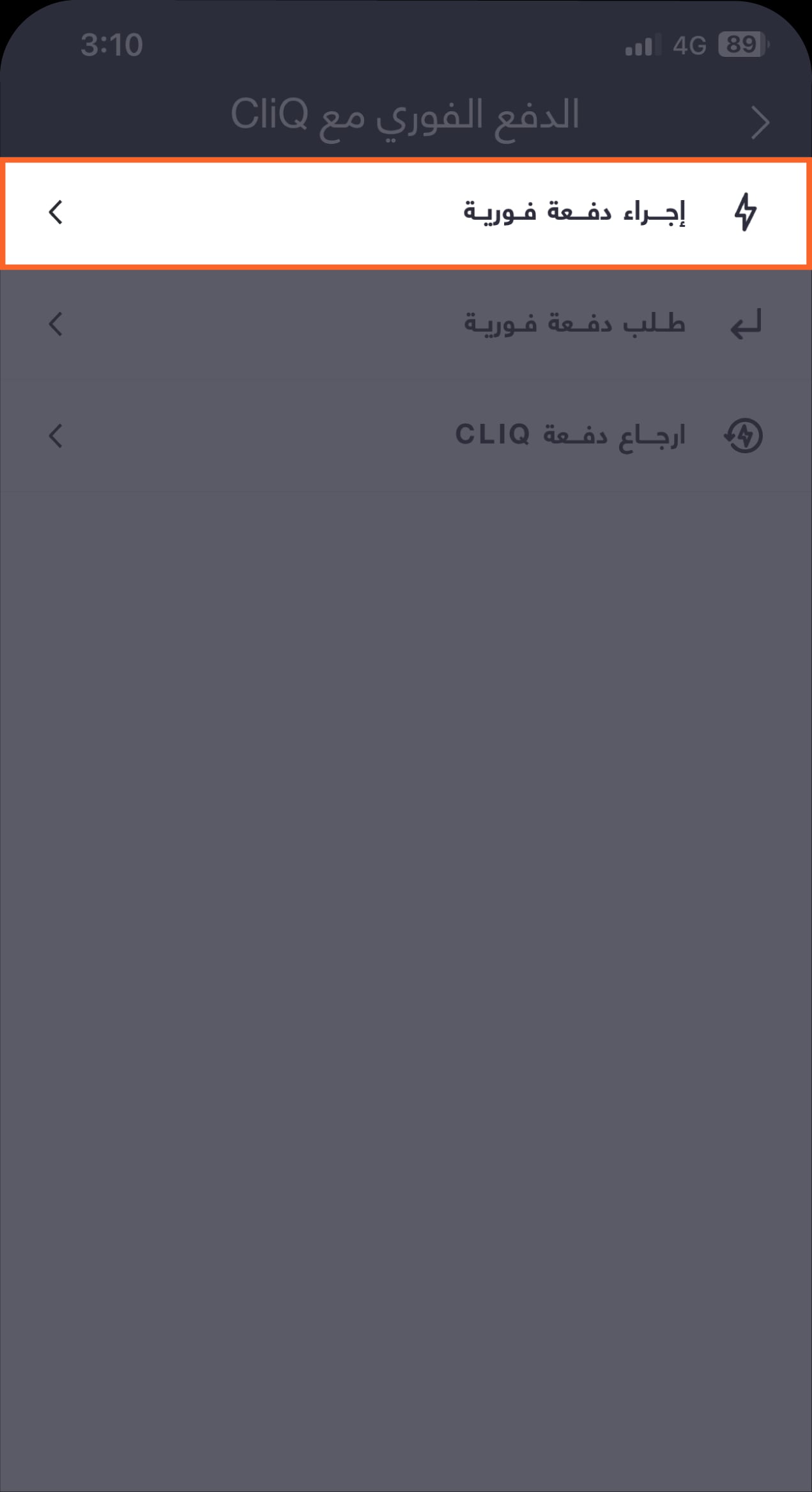
اختر "إجراء دفعة فورية"
ستنتقل مباشرة إلى شاشة "الدفع الفوري" التي تحتوي على قائمة بالأسماء التعريفية الخاصة بك. في حال لم يكن لديك واحداً، أنشئ الاسم التعريفي الخاص بك.
خطوة 4 من 10
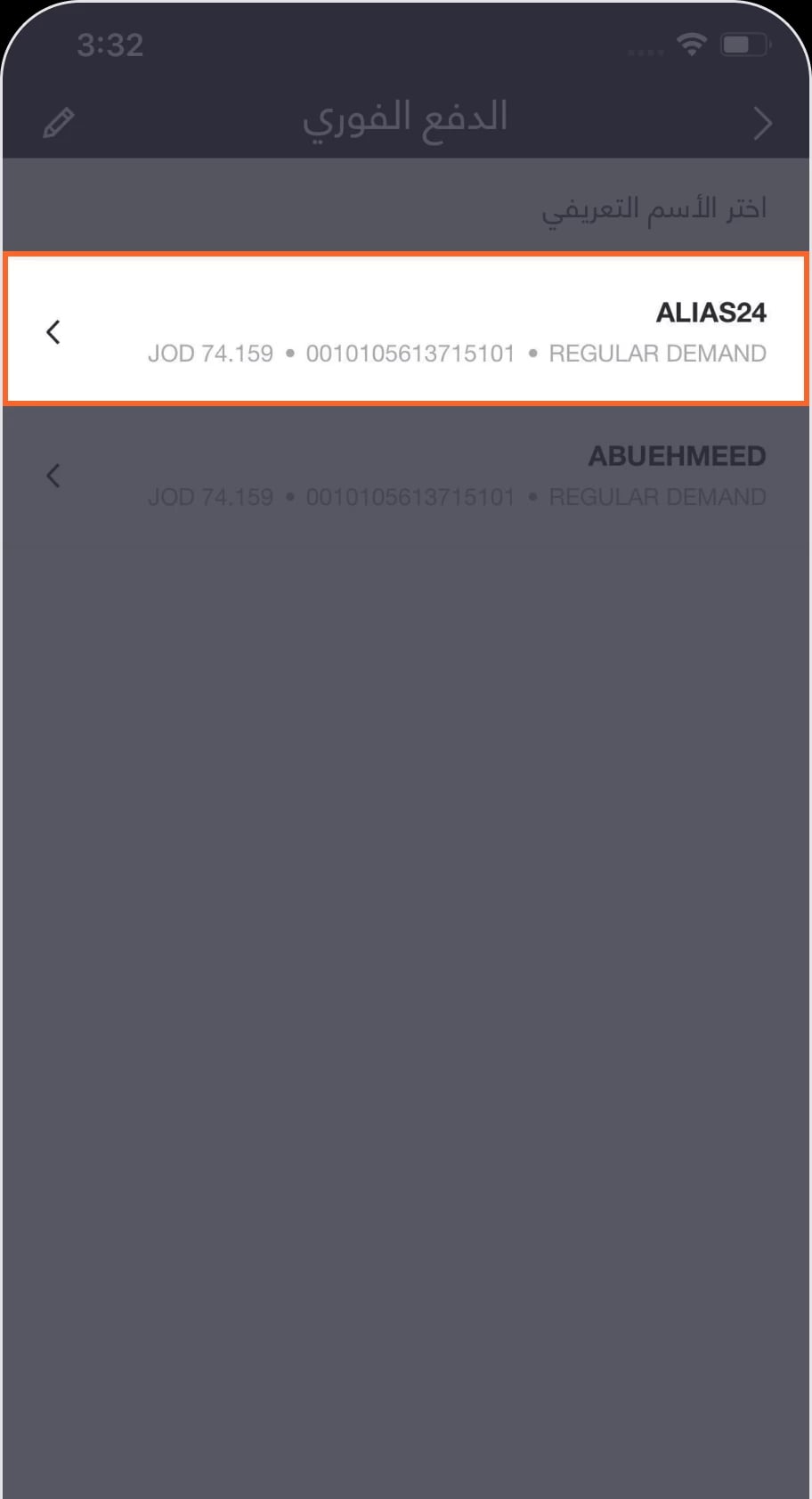
اختر الاسم التعريفي الذي ترغب بتحويل الأموال منه
ستنتقل بعدها مباشرة إلى شاشة "قيمة الدفعة الفورية".
خطوة 5 من 10
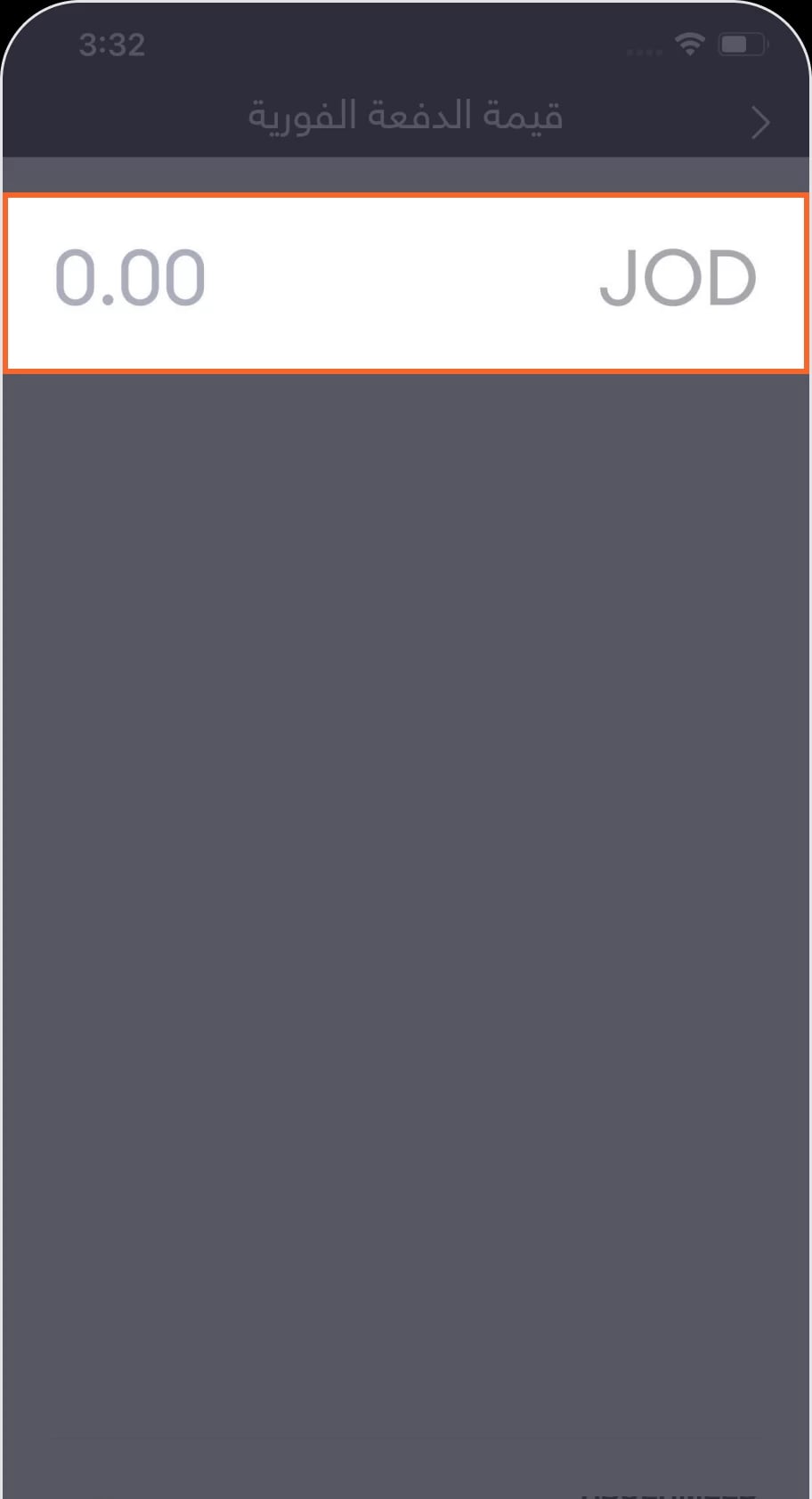
أدخل المبلغ الذي تريد تحويله، ثم اضغط على زر "التالي" الموجود أسفل الشاشة.
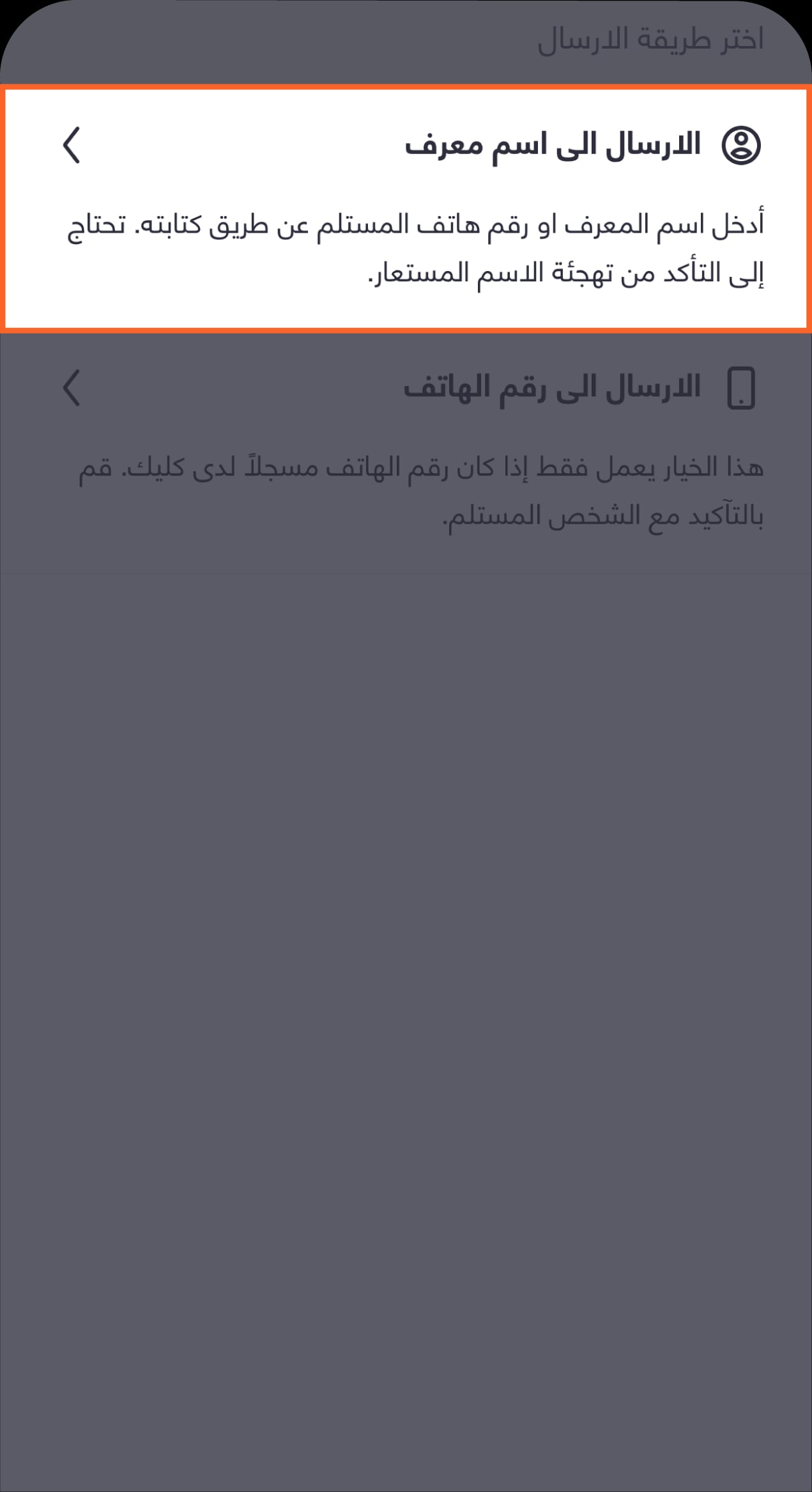
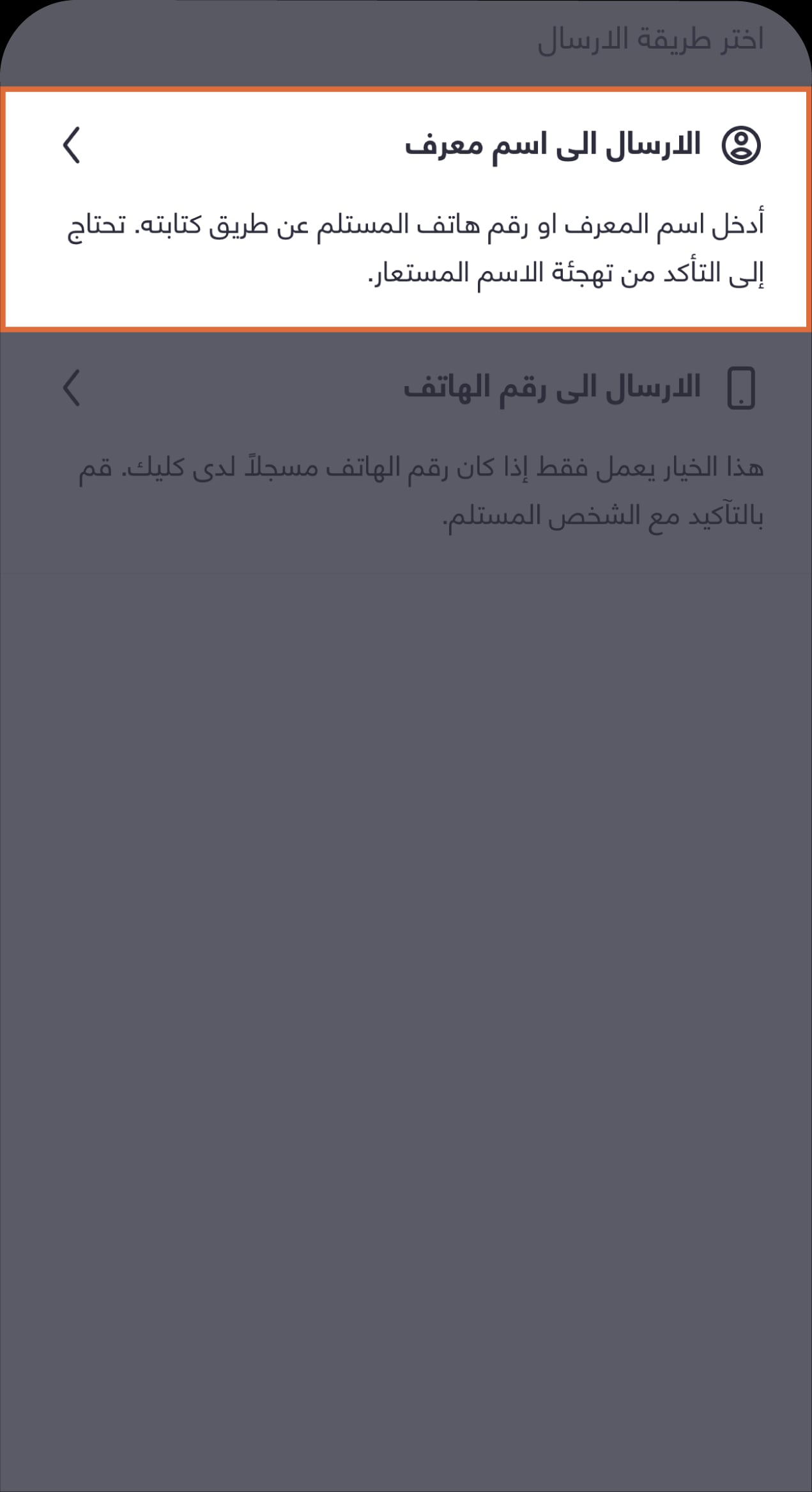
ستنتقل بعدها مباشرة إلى شاشة اختيار طريقة الإرسال. بإمكانك إما الإرسال إلى اسم معرّف أو رقم هاتف من جهات الاتصال.
خطوة 6 من 10
اختر طريقة الإرسال
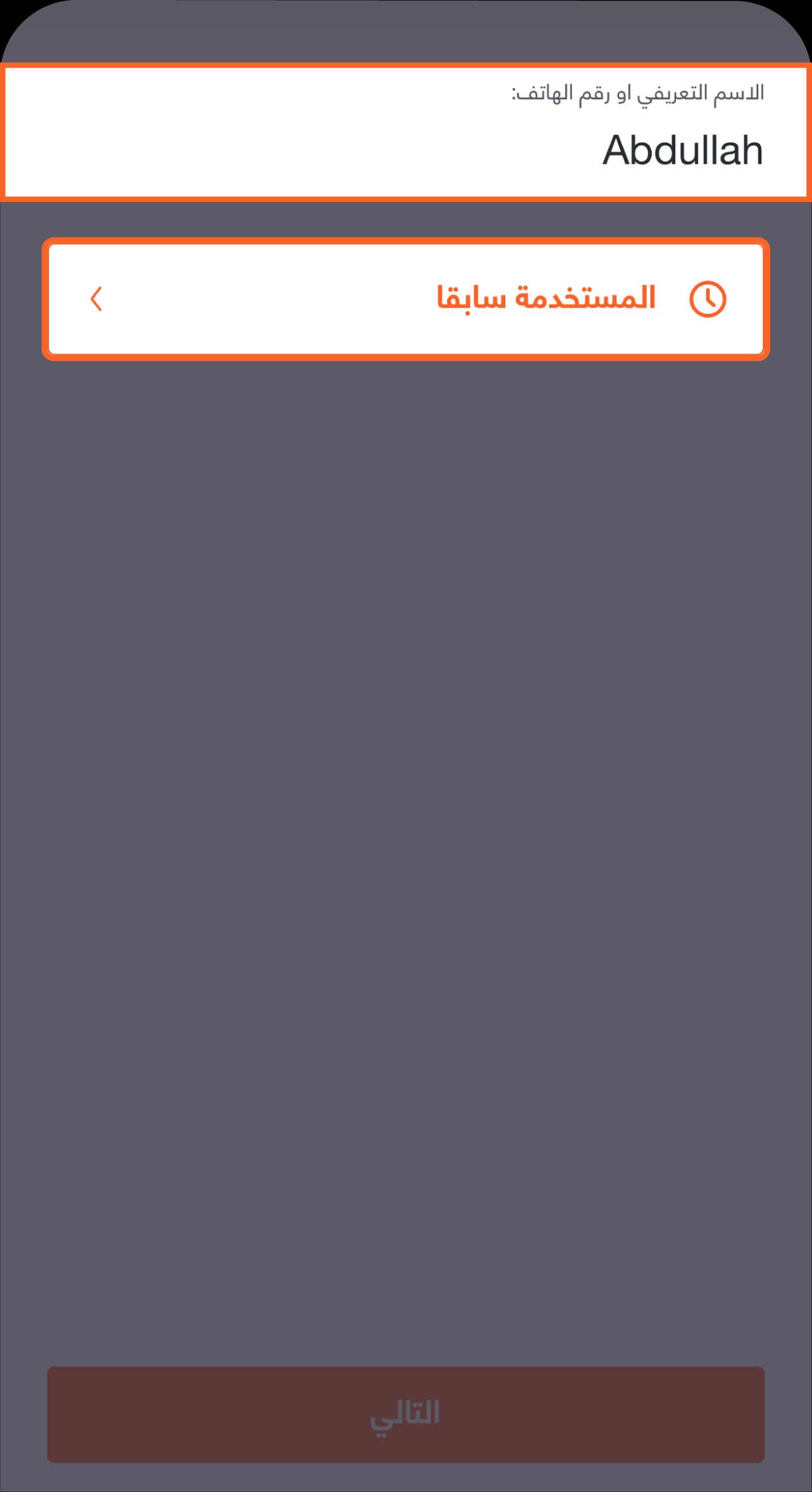
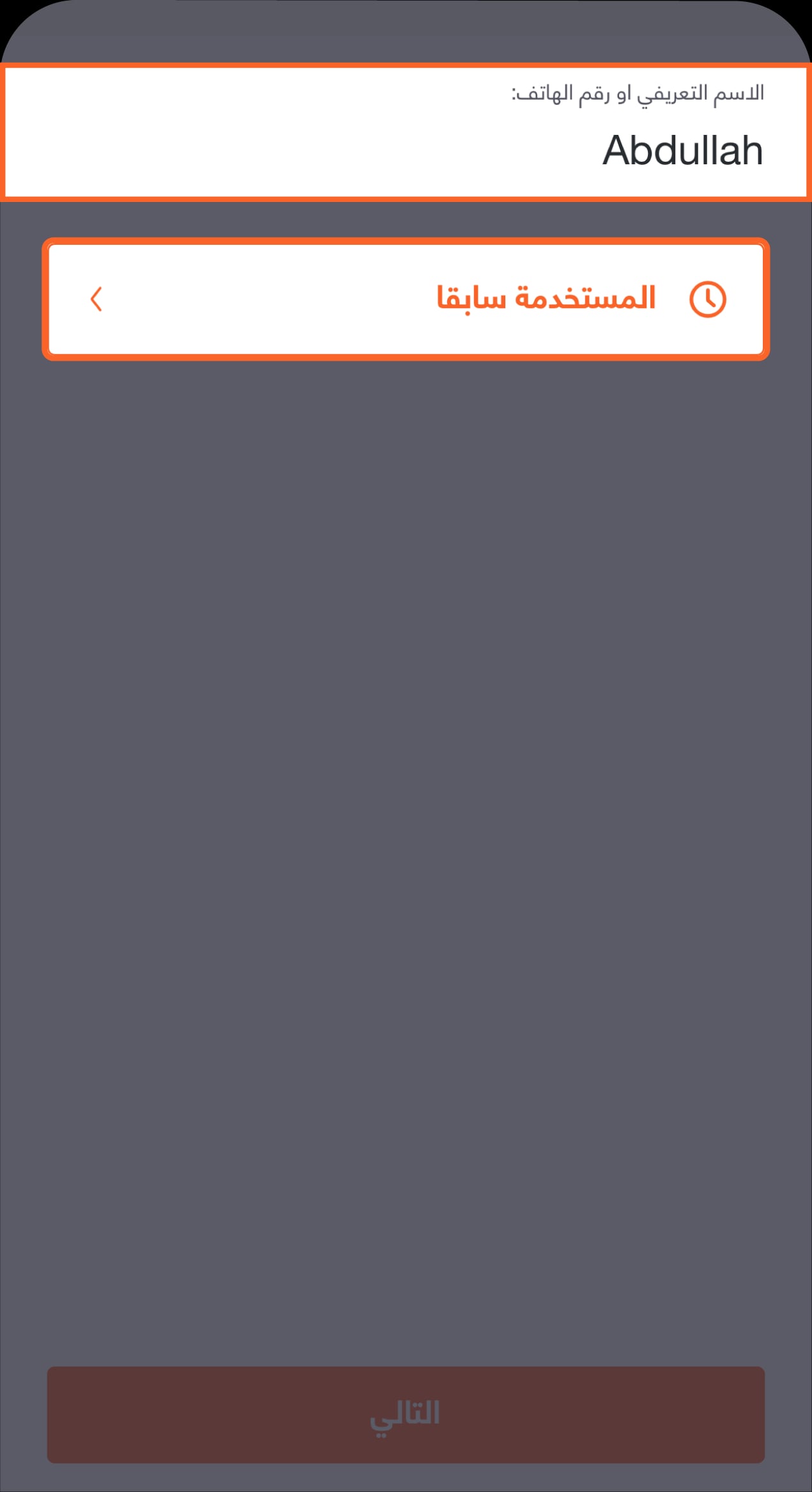
ستنتقل بعدها إلى شاشة لملء "الاسم التعريفي للمستفيد" أو "رقم هاتفه" أو "الاختيار من بين الأسماء التعريفية المستخدمة مؤخراً".
خطوة 7 من 10
أدخل الاسم التعريفي أو رقم الهاتف
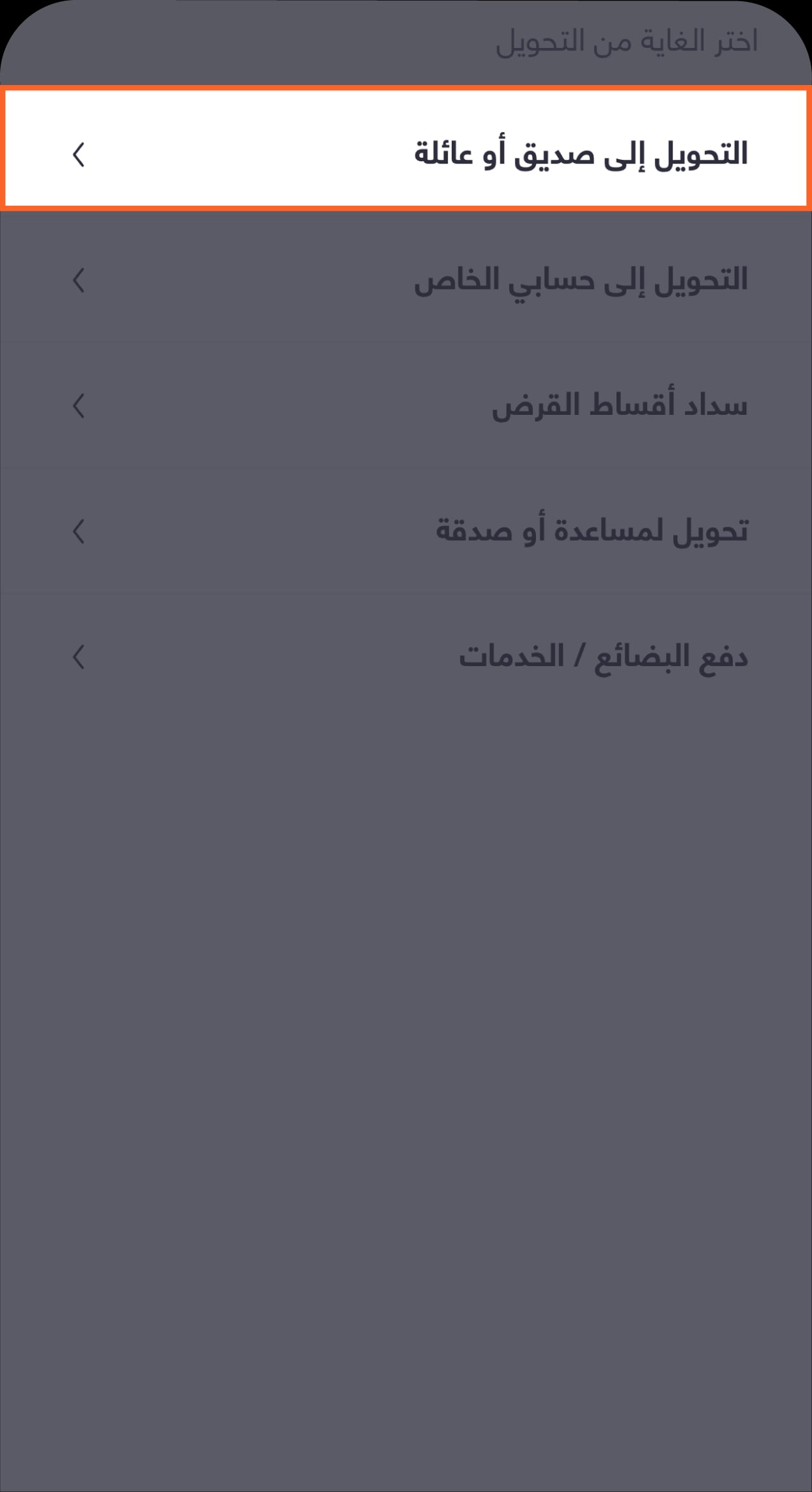
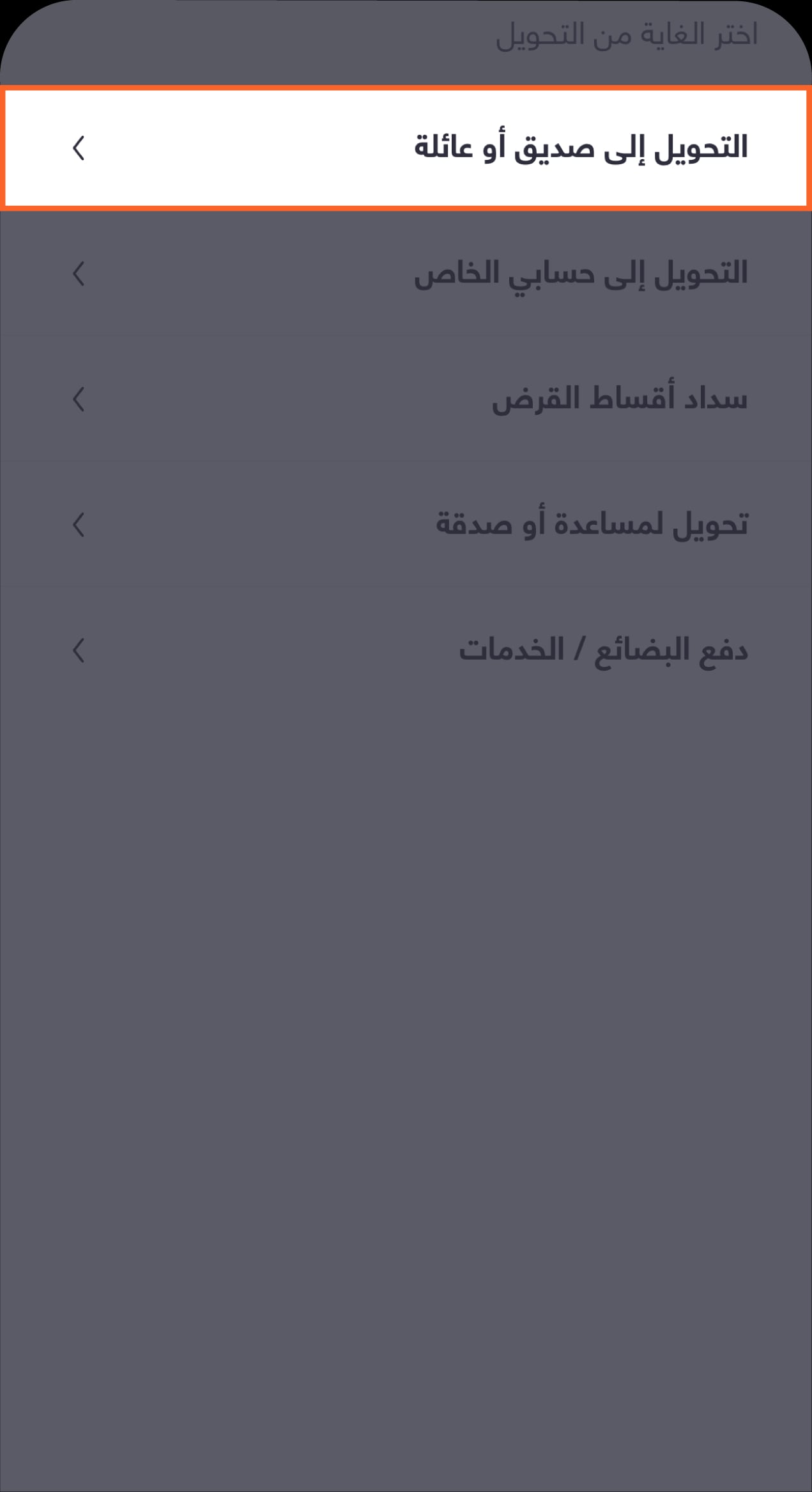
ستنتقل إلى شاشة "الغاية من التحويل" التي تحتوي على قائمة بالأسباب للاختيار من بينها.
خطوة 8 من 10
اختر الغاية من التحويل
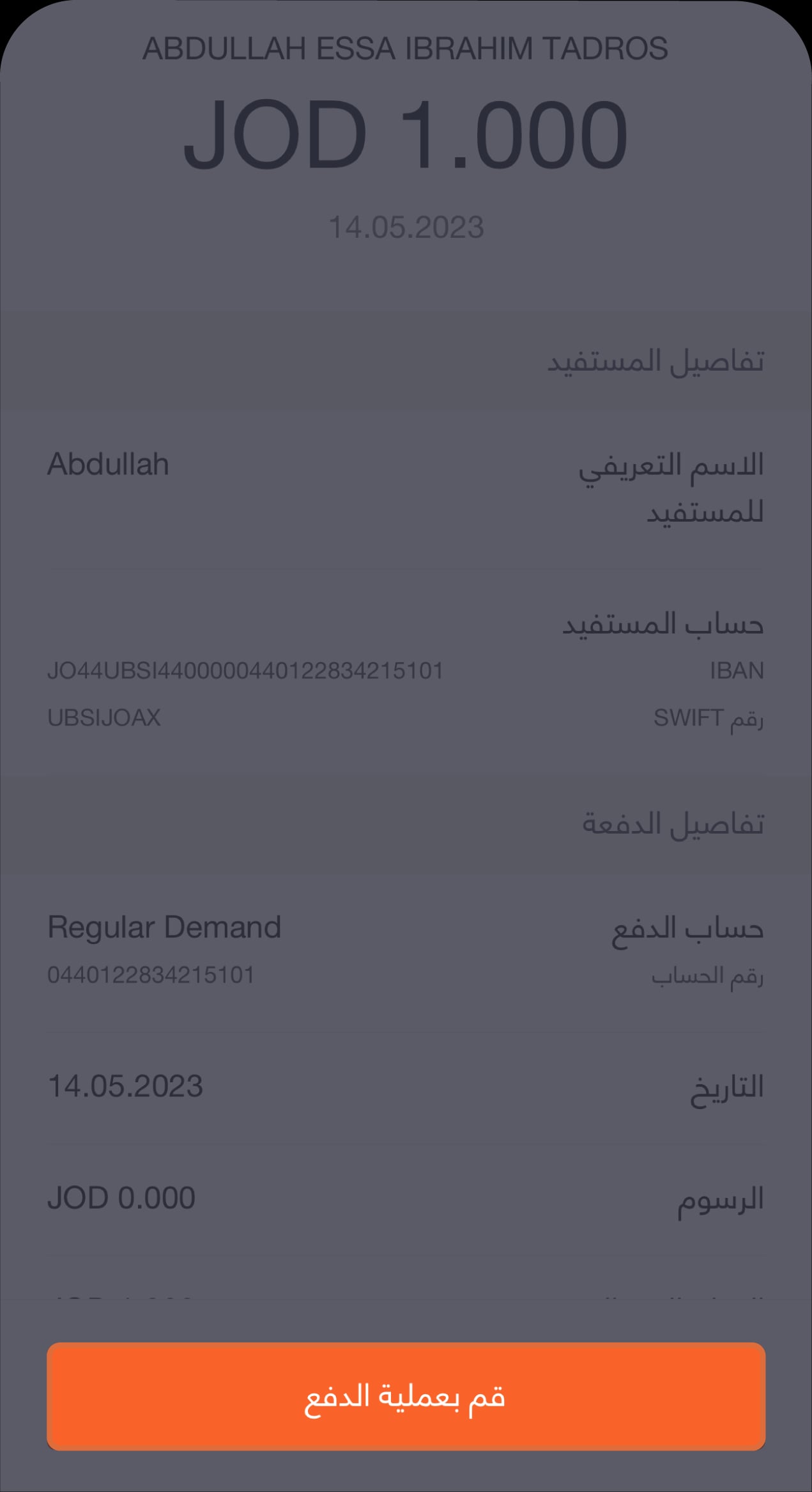
ستنتقل إلى شاشة "مراجعة تفاصيل" العملية والتي تحتوي على تفاصيل الدفعة.
خطوة 9 من 10
راجع تفاصيل العملية ثم اضغط على "قم بعملية الدفع"
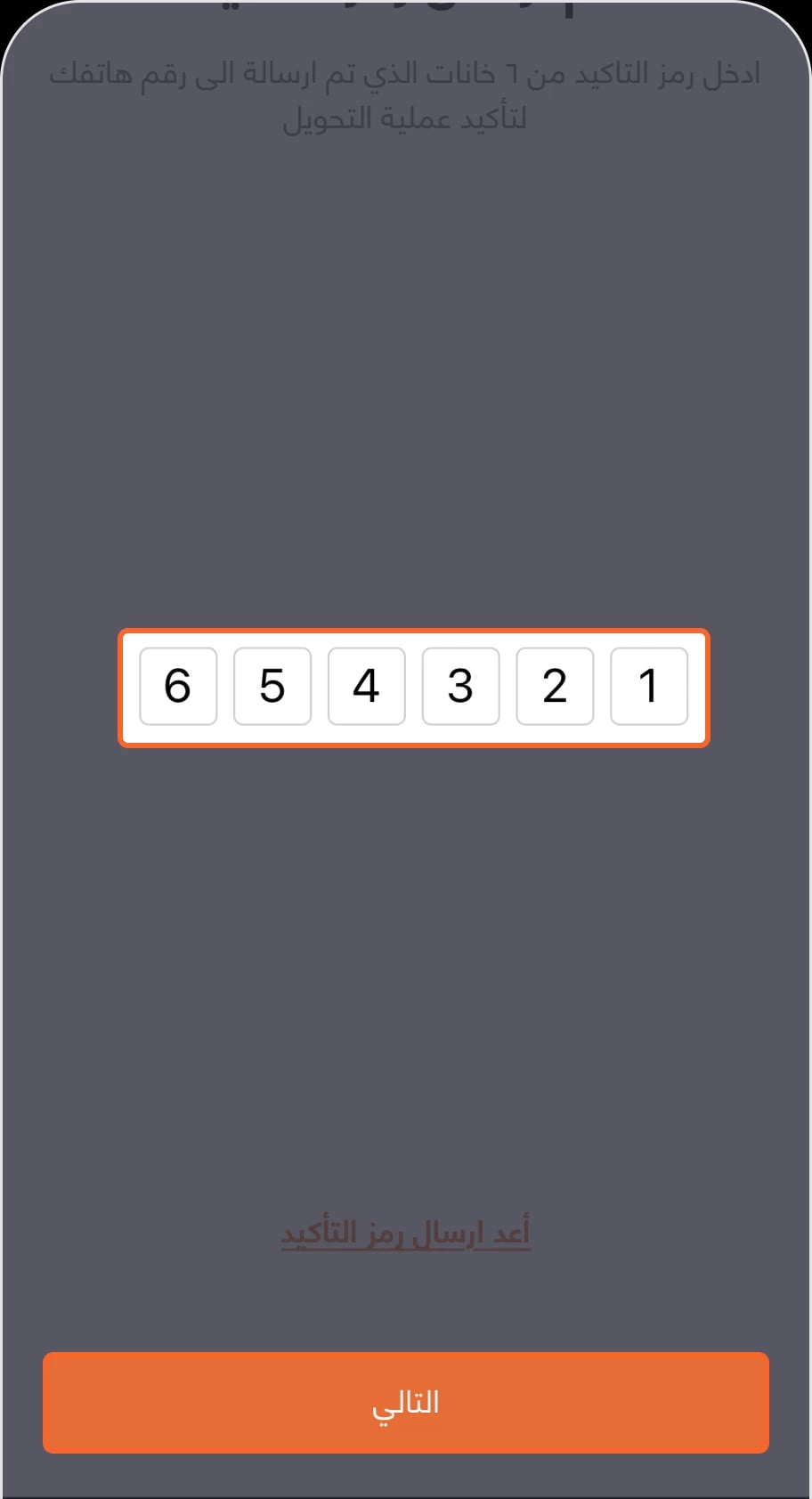
ستنتقل إلى شاشة "التحقق من التحويل" والتي يمكنك من خلالها إدخال رمز التأكيد الذي وصلك برسالة نصية.
خطوة 10 من 10
أدخل رمز التأكيد ثم اضغط على زر "التالي" الموجود أسفل الشاشة.
ستنتقل بعدها إلى شاشة إتمام العملية بنجاح، حيث يمكنك مشاركة المعلومات المتوفرة مع جهات الاتصال لديك أو عبر وسائل التواصل الاجتماعي.
ابدأ الآن!
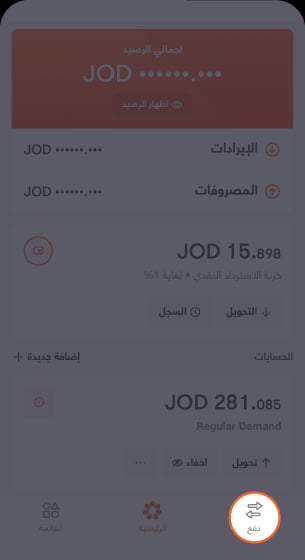
خطوة 1 من 9
اضغط على زر "الدفع" الموجود على شريط الخيارات الرئيسي
ستظهر لك قائمة بها عدة خيارات
خطوة 2 من 9
اختر الدفع الفوري مع "كليك" من القائمة
ستنتقل مباشرة إلى شاشة الدفع الفوري مع "كليك" والتي تحتوي على قائمة بالخدمات.
خطوة 3 من 9
اختر "إجراء دفعة فورية"
ستنتقل مباشرة إلى شاشة "الدفع الفوري" التي تحتوي على قائمة بالأسماء التعريفية الخاصة بك. في حال لم يكن لديك واحداً، أنشئ الاسم التعريفي الخاص بك.
خطوة 4 من 9
اختر الاسم التعريفي الذي ترغب بتحويل الأموال منه
ستنتقل بعدها مباشرة إلى شاشة "قيمة الدفعة الفورية".
خطوة 5 من 9
أدخل المبلغ الذي تريد تحويله، ثم اضغط على زر "التالي" الموجود أسفل الشاشة.
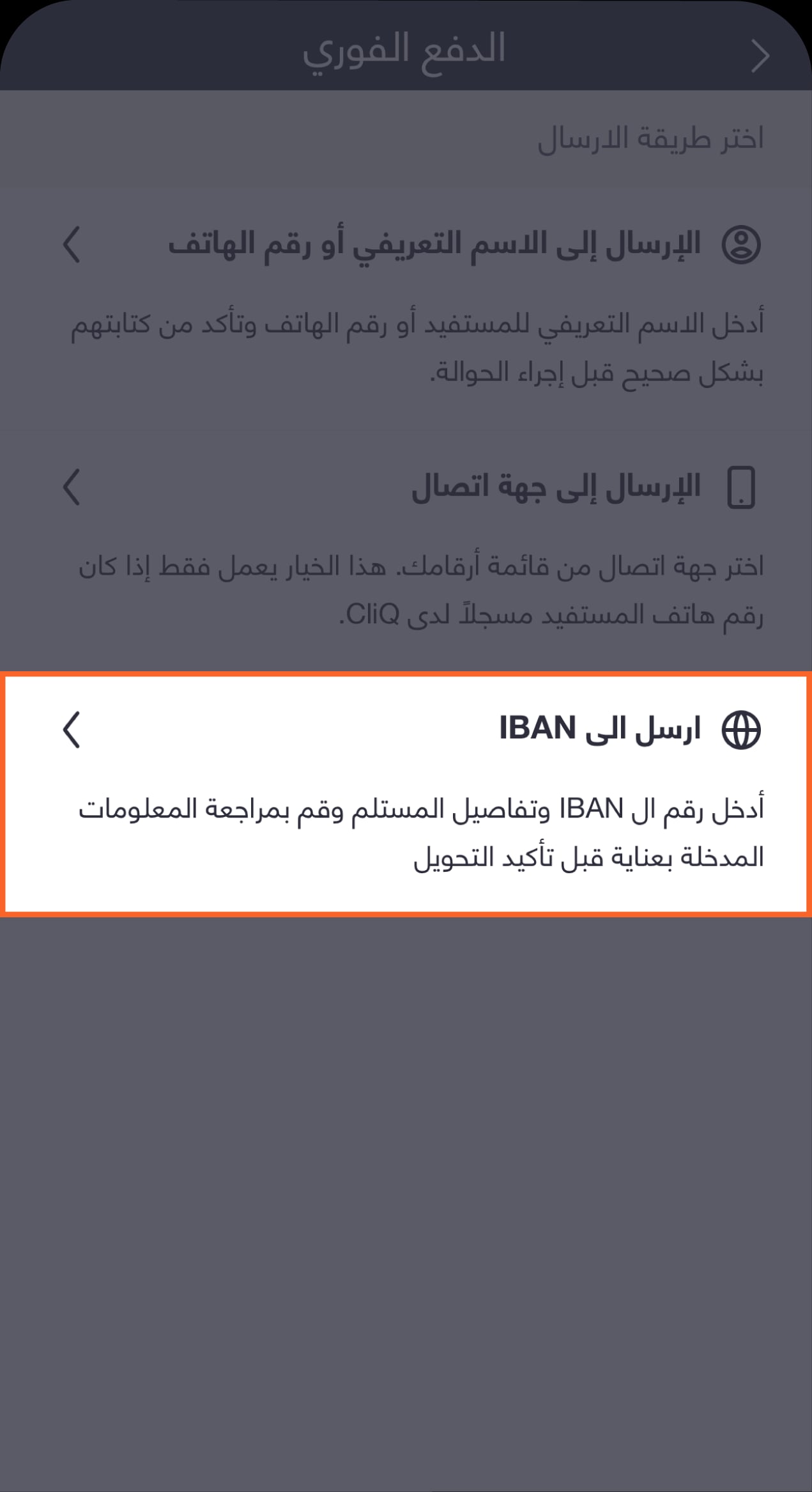
ستنتقل بعدها مباشرة إلى شاشة اختيار طريقة الإرسال. اختر التحويل من خلال الايبان.
خطوة 6 من 9
اختر طريقة الإرسال
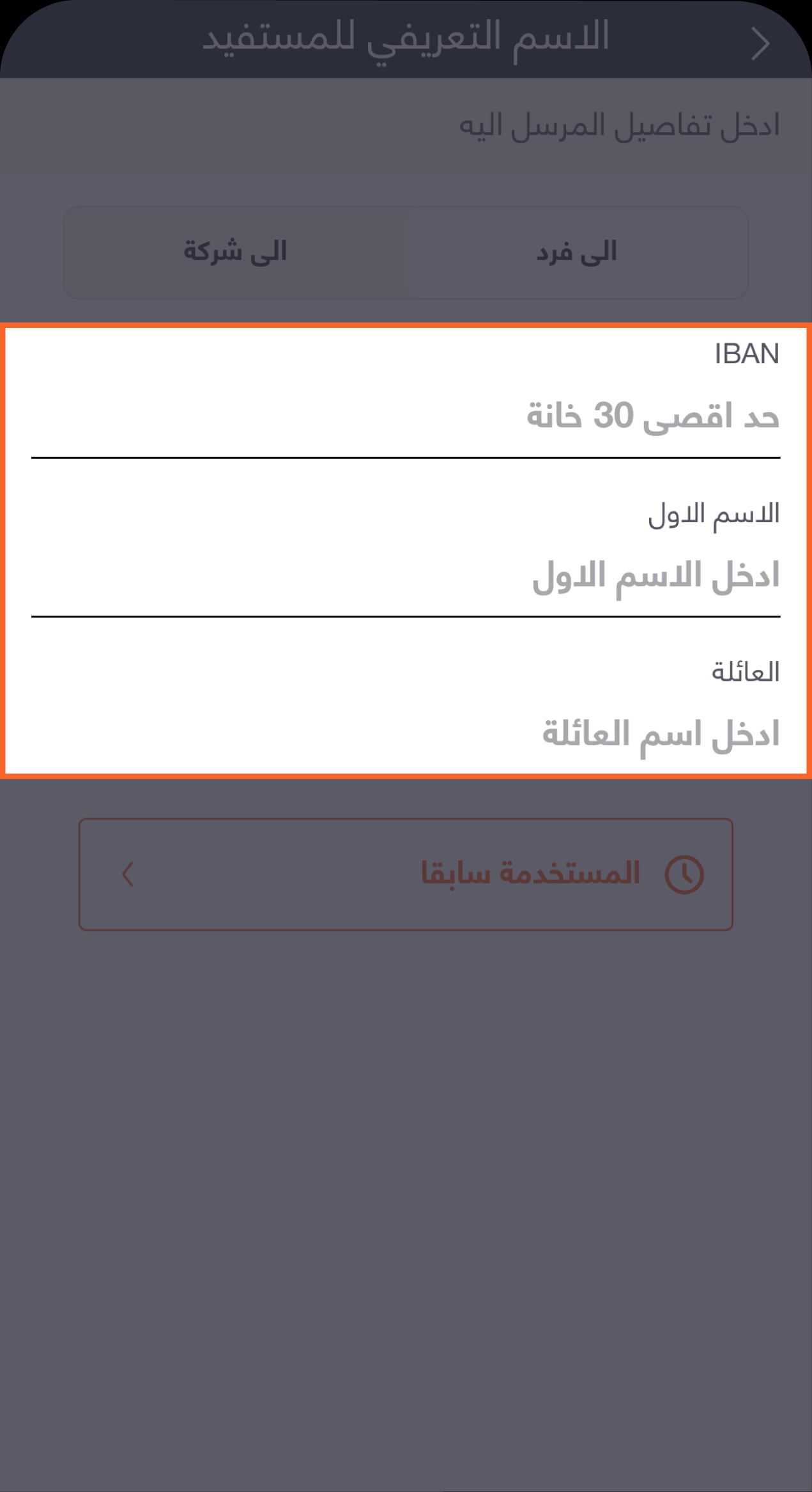
ستنتقل بعدها إلى شاشة لملء "الاسم للمستفيد" و "رقم الايبان" أو "الاختيار من بين الأسماء التعريفية المستخدمة مؤخراً".
خطوة 7 من 9
أدخل الاسم و رقم الايبان للمستفيد
ستنتقل إلى شاشة "الغاية من التحويل" التي تحتوي على قائمة بالأسباب للاختيار من بينها.
خطوة 8 من 9
اختر الغاية من التحويل
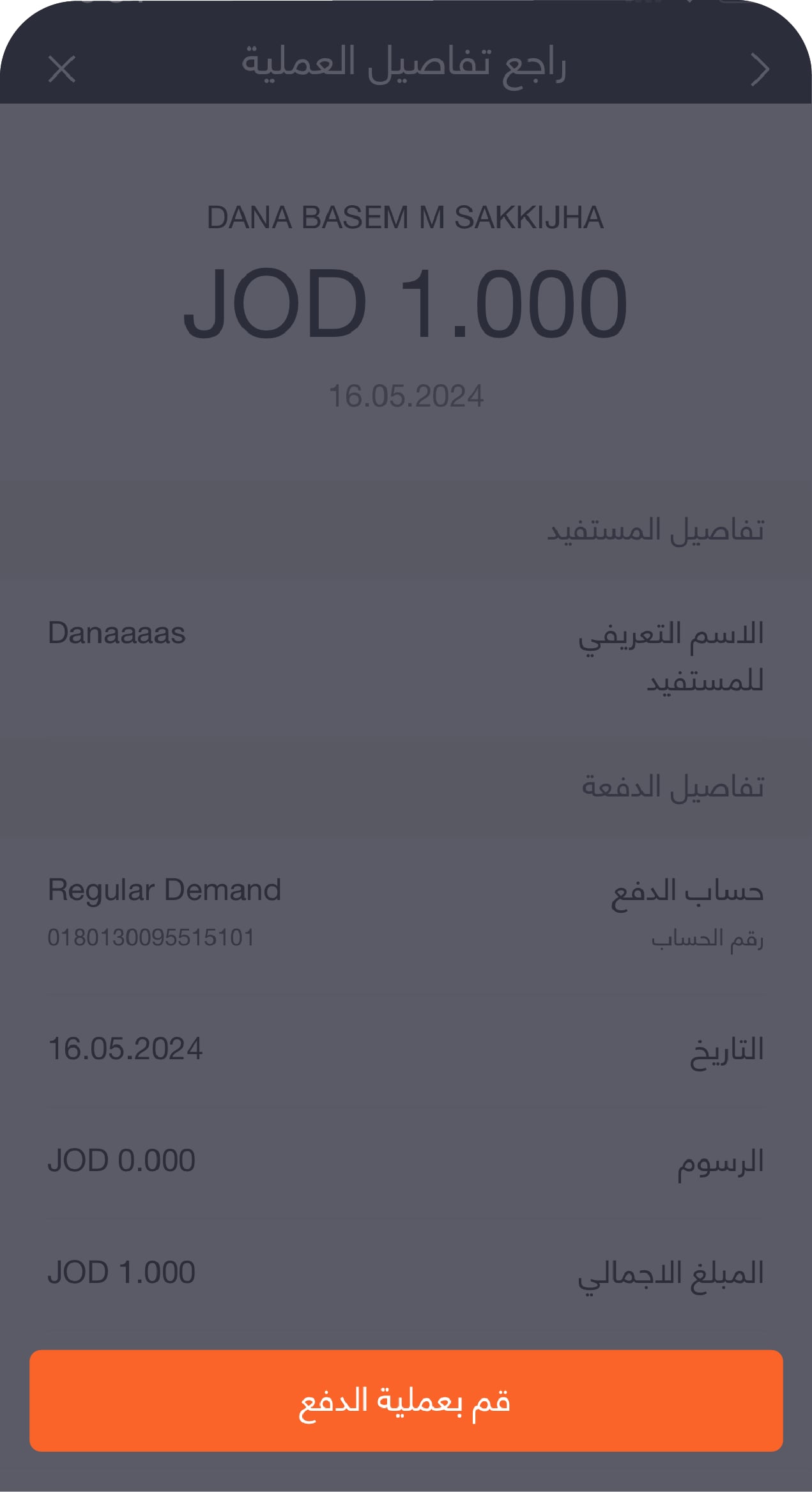
ستنتقل إلى شاشة "مراجعة تفاصيل" العملية والتي تحتوي على تفاصيل الدفعة.
خطوة 9 من 9
راجع تفاصيل العملية ثم اضغط على "قم بعملية الدفع"
ستنتقل إلى شاشة "التحقق من التحويل" والتي يمكنك من خلالها إدخال رمز التأكيد الذي وصلك برسالة نصية.
ابدأ الآن!
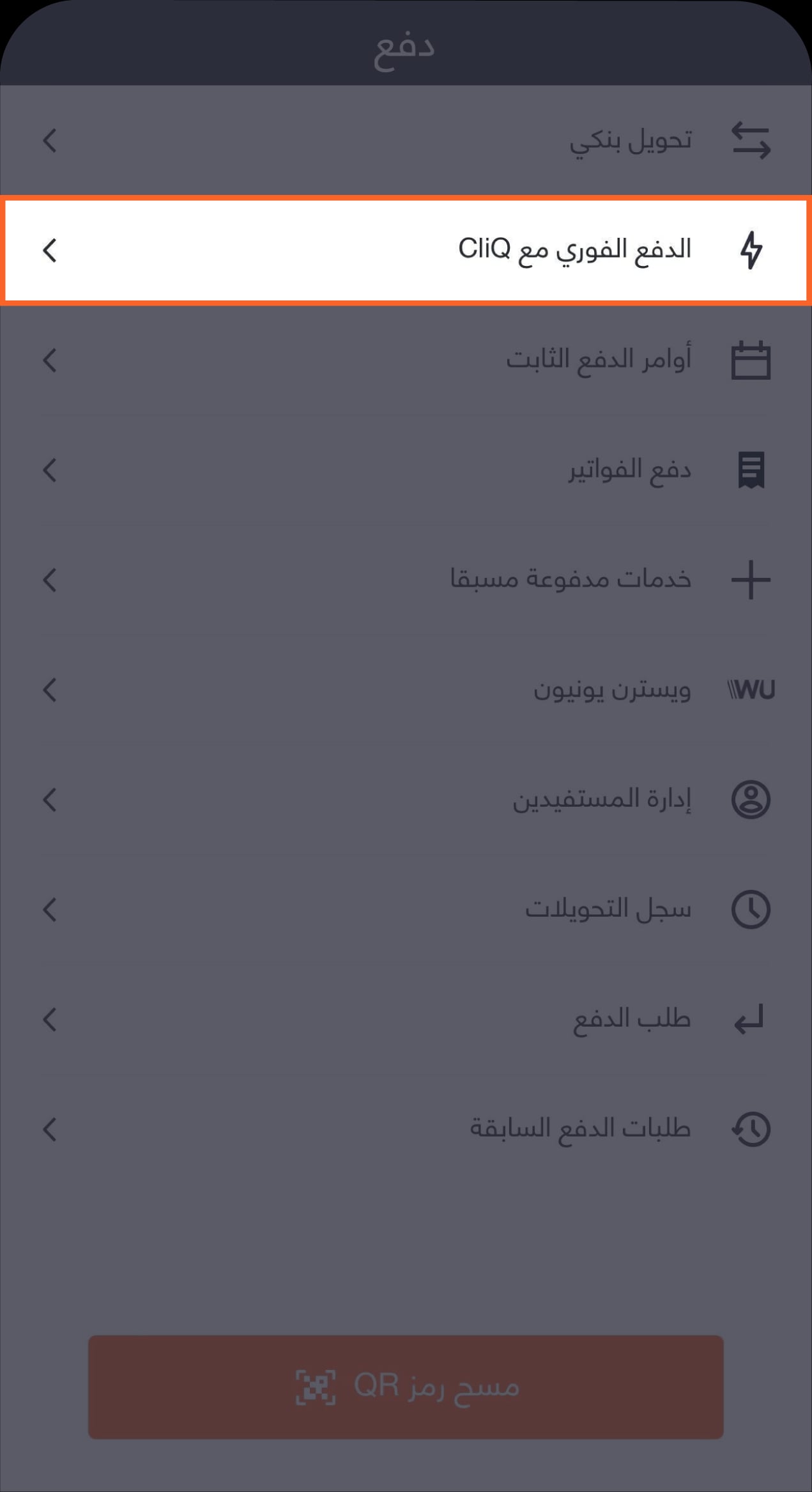
خطوة 1 من 10
اختر "الدفع الفوري مع CliQ" من القائمة
ستنتقل مباشرة إلى شاشة "الدفع الفوري مع CliQ" والتي تحتوي على قائمة بالخيارات.
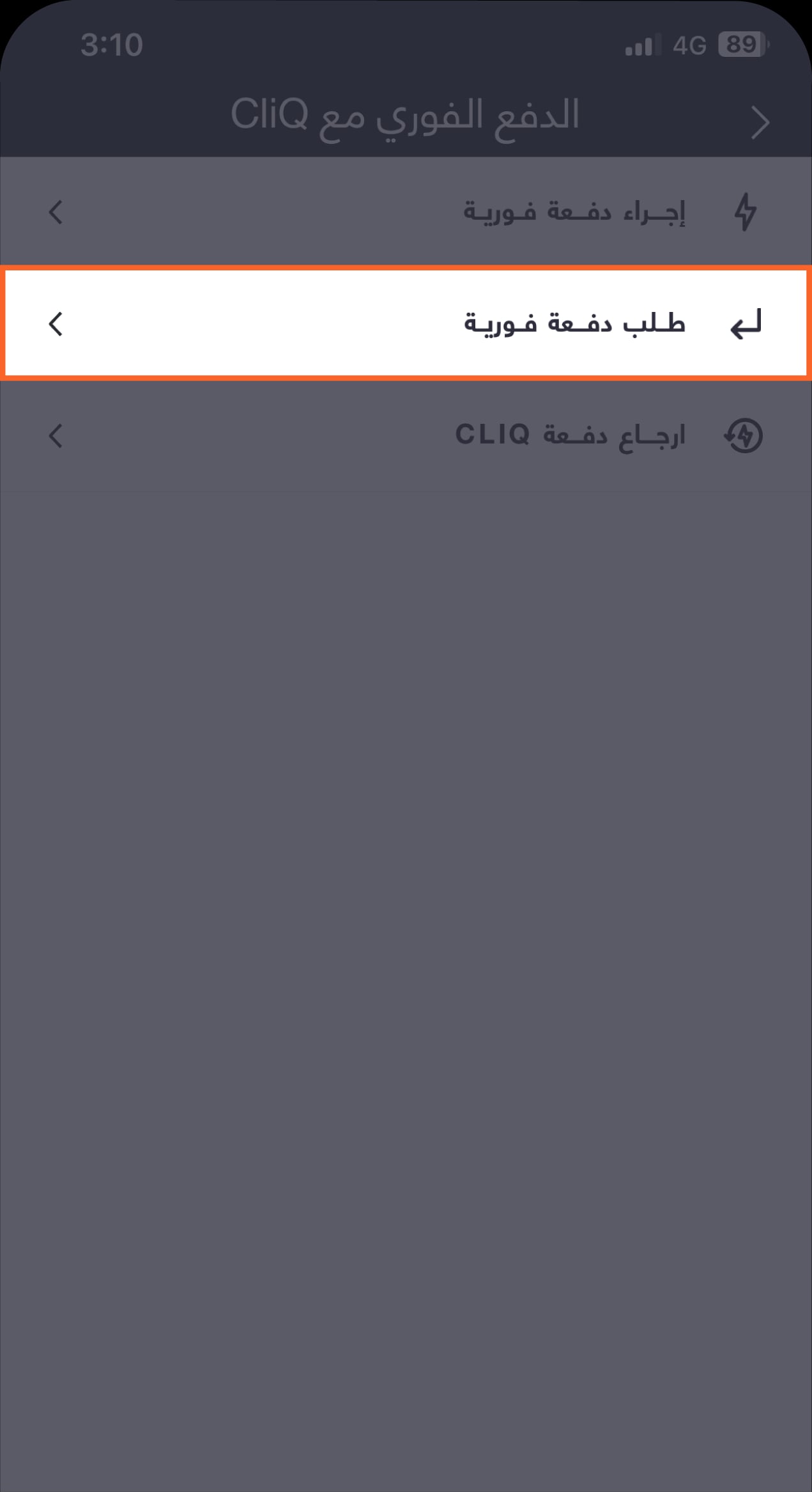
خطوة 2 من 10
اختر "طلب دفعة فورية"
ستنتقل مباشرة إلى شاشة "الدفع الفوري" والتي تحتوي على لائحة بالأسماء التعريفية الخاصة بك. في حال لم يكن لديك واحداً، بإمكانك إنشاء الاسم التعريفي الخاص بك.
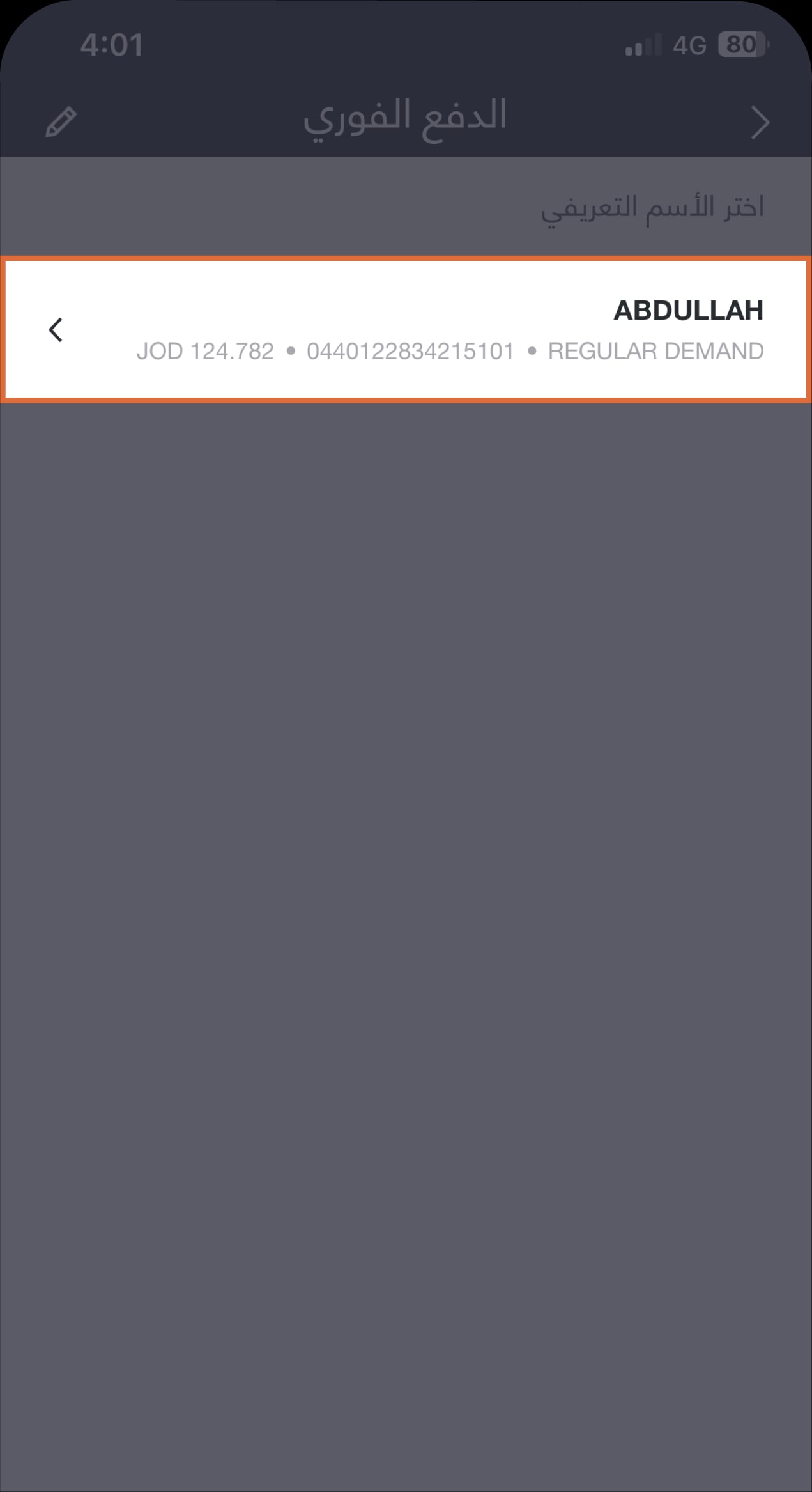
خطوة 3 من 10
اختر الاسم التعريفي الذي ترغب باستخدامه لطلب المال
ستنتقل مباشرة إلى شاشة "قيمة طلب الدفع" التي يمكنك من خلالها إدخال المبلغ الذي ترغب بطلبه.
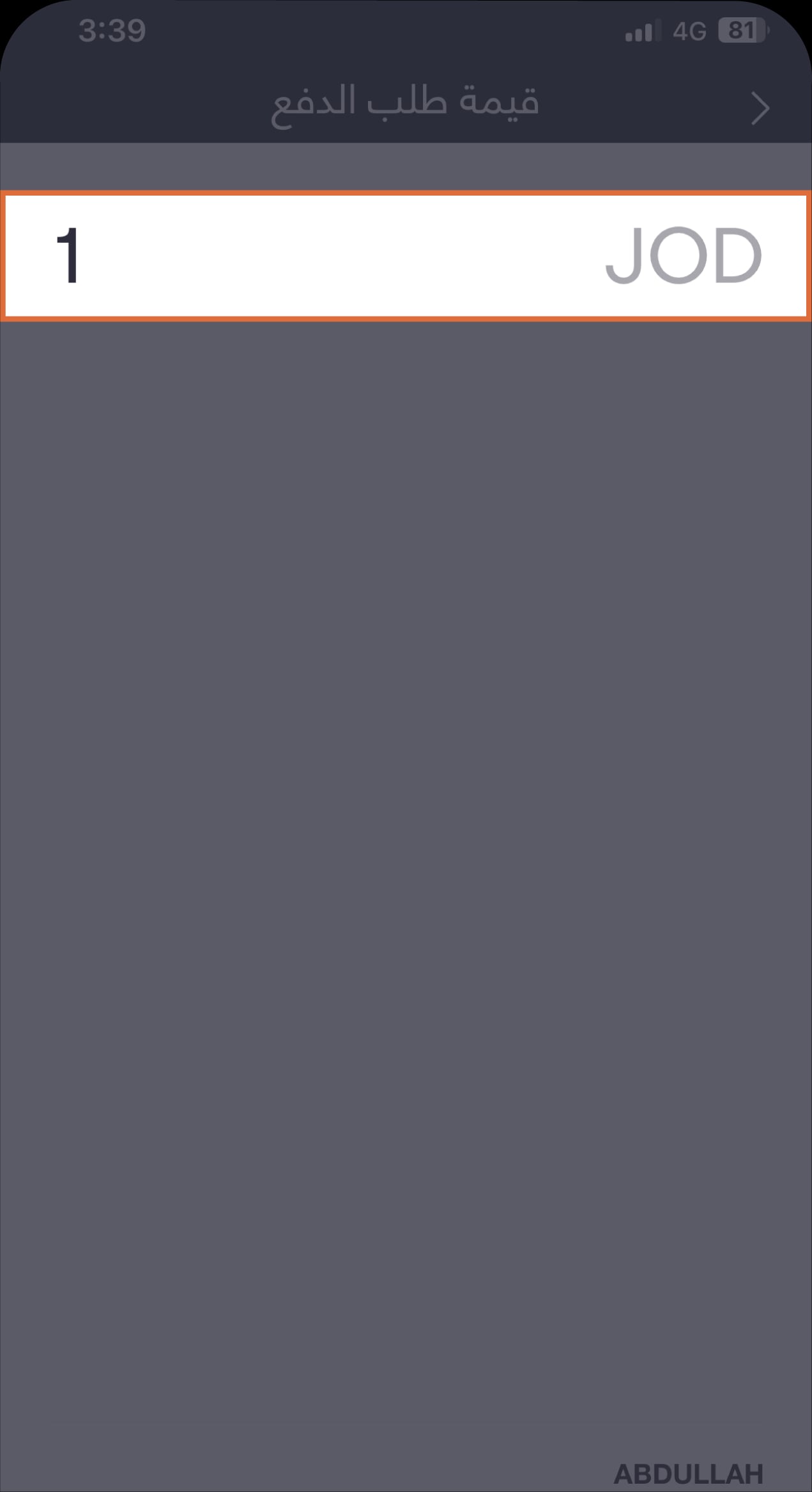
خطوة 4 من 10
أدخل المبلغ الذي ترغب بطلبه ثم اضغط على التالي من أسفل الشاشة
ستنتقل مباشرة إلى شاشة "مستلم طلب الدفع" والتي يمكنك من خلالها إرسال الطلب من خلال الاسم التعريفي أو رقم الهاتف.
خطوة 5 من 10
اختر طريقة إرسال الطلب
ستنتقل بعدها إلى شاشة لملء الاسم التعريفي لمستلم الطلب أو رقم هاتفه أو الاختيار من بين الأسماء التعريفية المستخدمة مؤخراً.
خطوة 6 من 10
أدخل الاسم التعريفي أو رقم الهاتف
ستنتقل إلى شاشة "الغاية من التحويل" التي تحتوي على قائمة بالأسباب للاختيار من بينها.
خطوة 7 من 10
اختر الغاية من التحويل
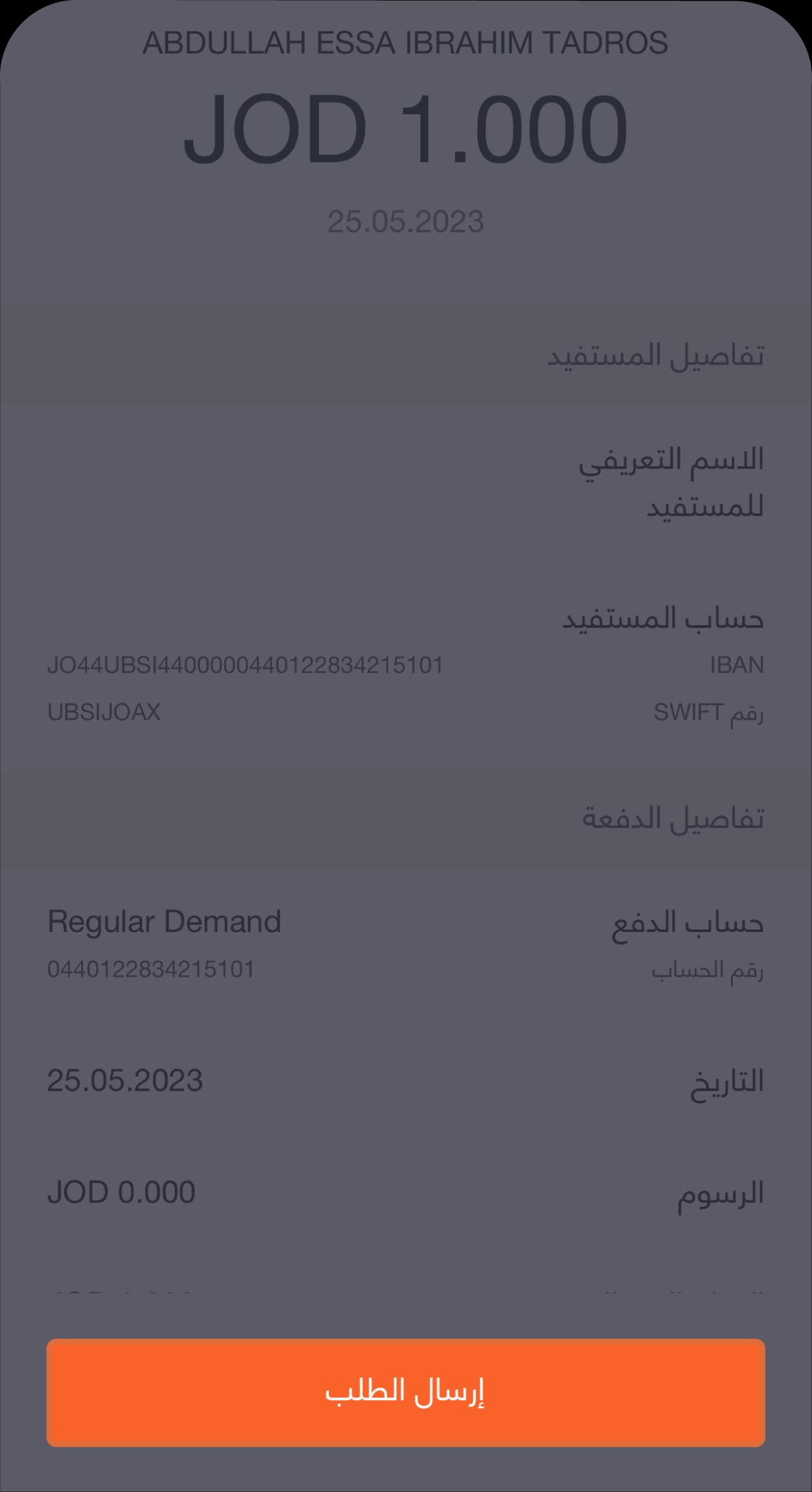
ستنتقل إلى شاشة مراجعة تفاصيل العملية والتي تحتوي على تفاصيل الدفعة.
خطوة 8 من 10
راجع تفاصيل العملية ثم اضغط على "إرسال الطلب"
خطوة 9 من 10
أدخل رمز التأكيد ثم اضغط على "التالي" من أسفل الشاشة
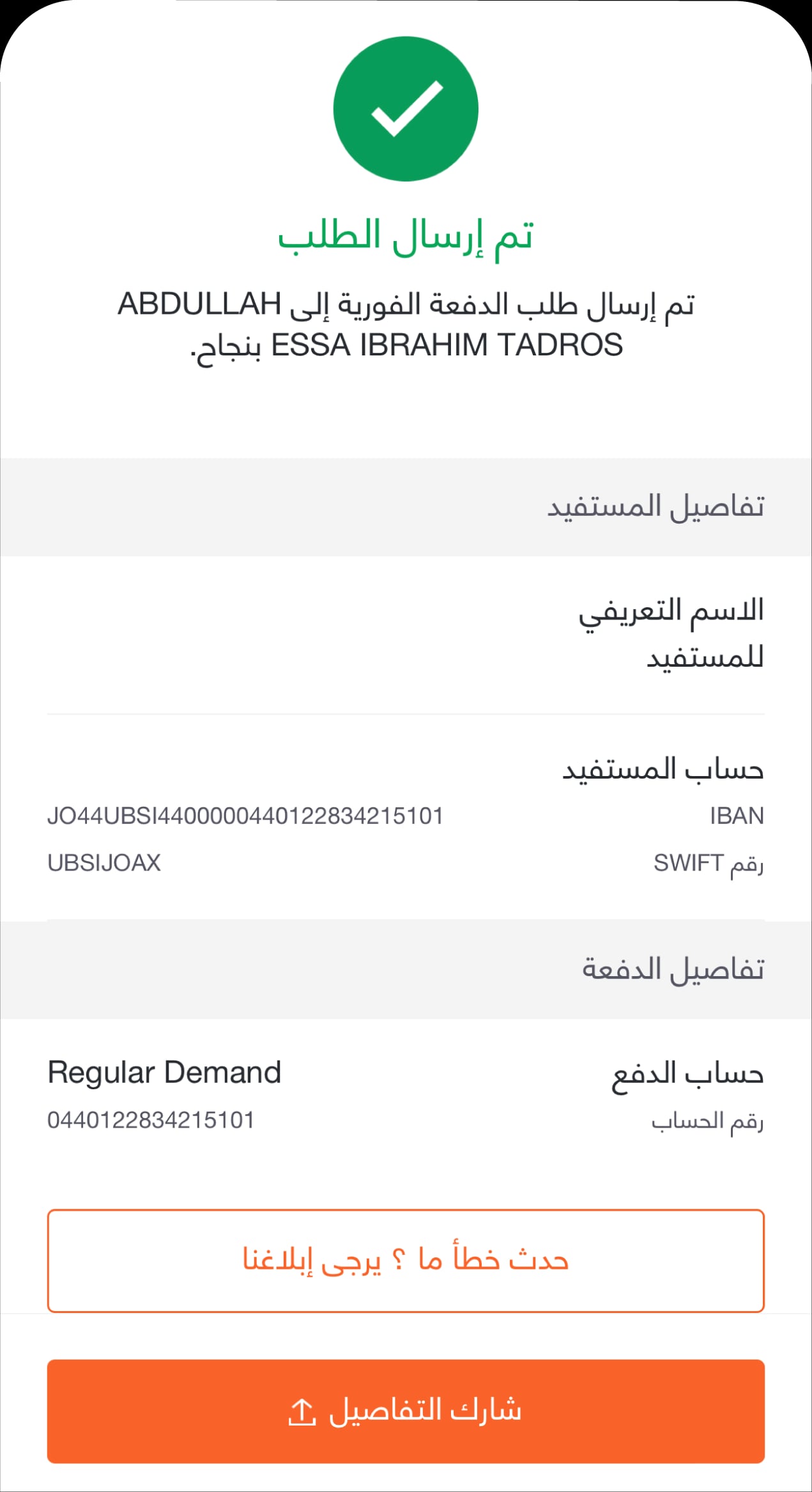
سنتنقل عندها إلى شاشة "تمت العملية بنجاح" حيث يمكنك مشاركة معلومات العملية مع جهات اتصالك أو من خلال مواقع التواصل الاجتماعي.
خطوة 10 من 10
شاشة نجاح الطلب
ابدأ الآن!
خطوة 1 من 4
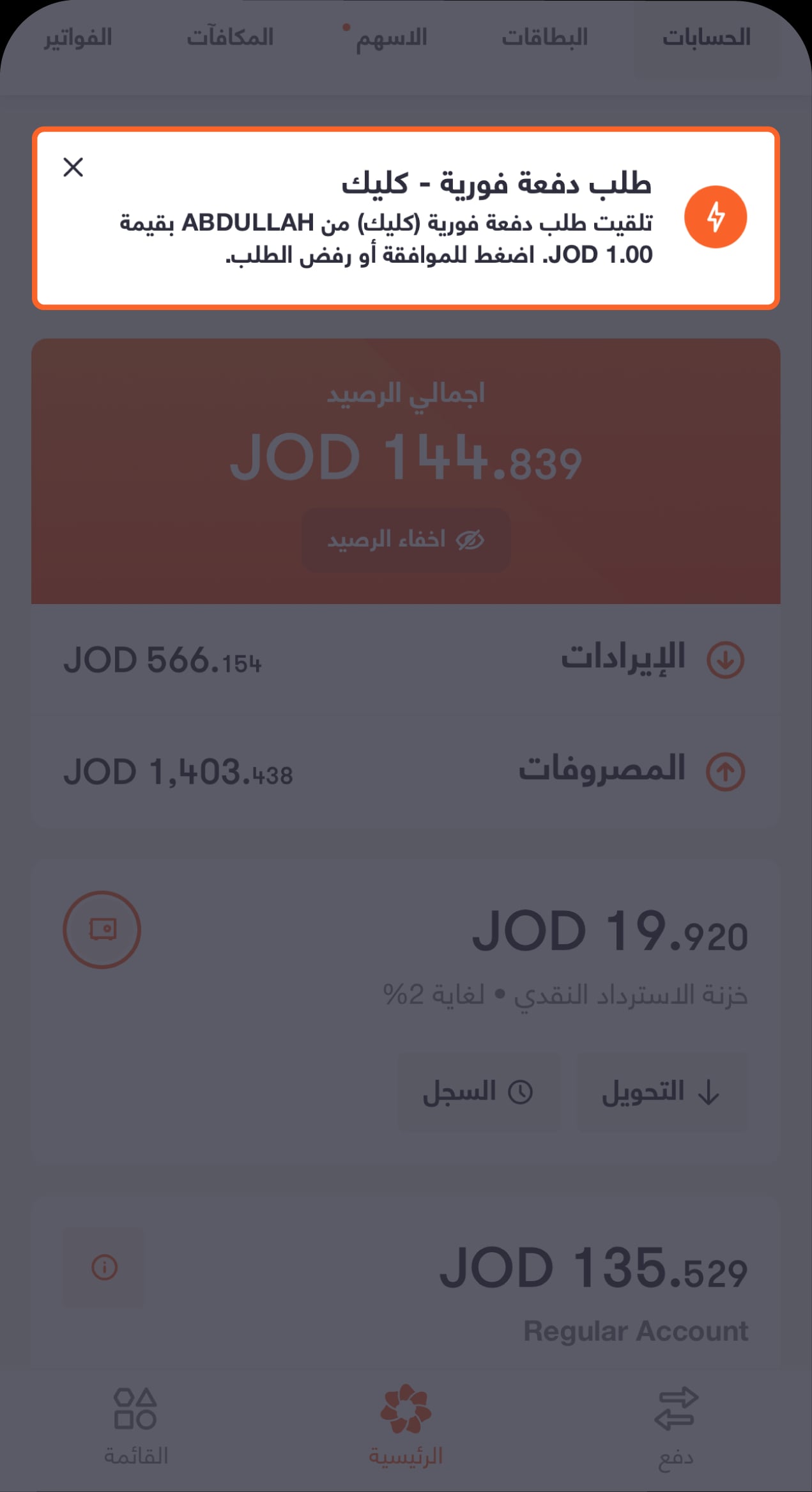
أضغط على زر "الإشعار" باستلام طلب الدفع ضمن الشريط الشاشة الرئيسية
بإمكانك قبول أو رفض الطلب خلال ساعة.
خطوة 2 من 4
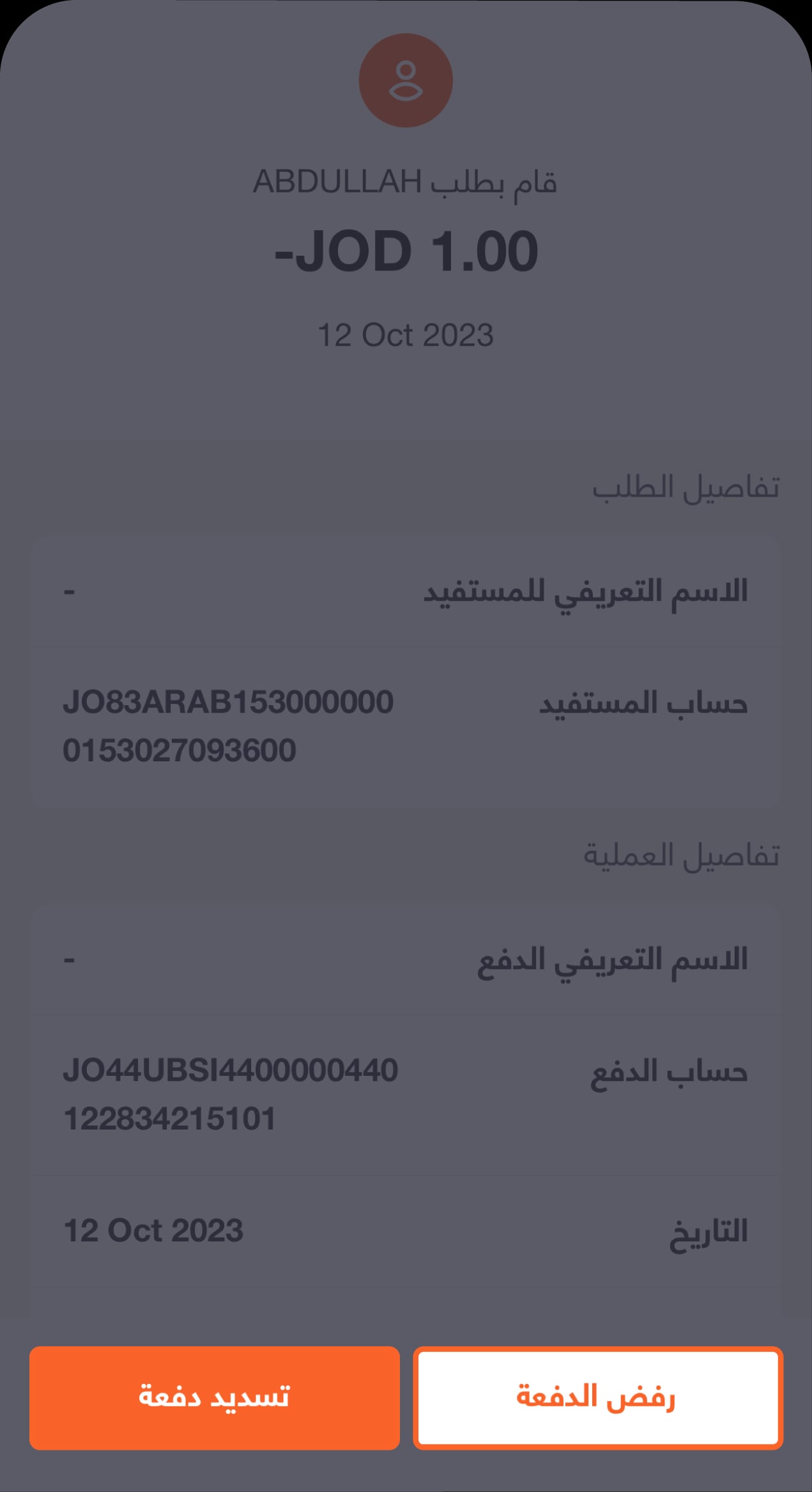
اضغط على الإشعار لتقوم بقبول أو رفض الطلب
ستنتقل إلى صفحة تحتوي على تفاصيل الطلب، اضغط على "تسديد دفعة" لتنتقل إلى صفحة التأكيد.
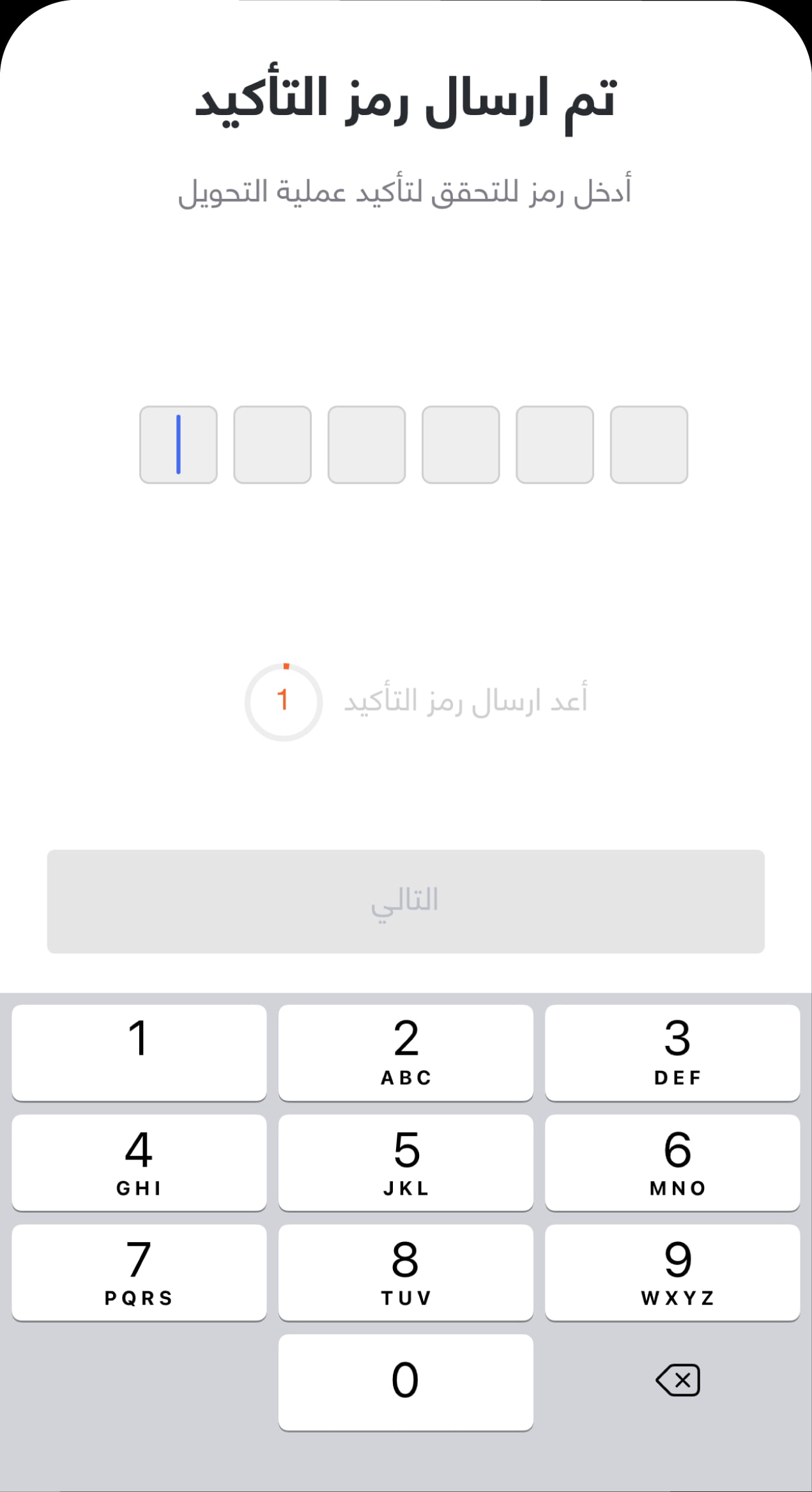
خطوة 3 من 4
أدخل رمز التأكيد الذي سيصلك في رسالة نصية
اضغط بعدها على "التالي" لإتمام عملية الدفع.
خطوة 4 من 4
تم الدفع بنجاح
بإمكانك مشاركة تفاصيل العملية مع جهات الاتصال أو من خلال مواقع التواصل الاجتماعي.
ابدأ الآن!
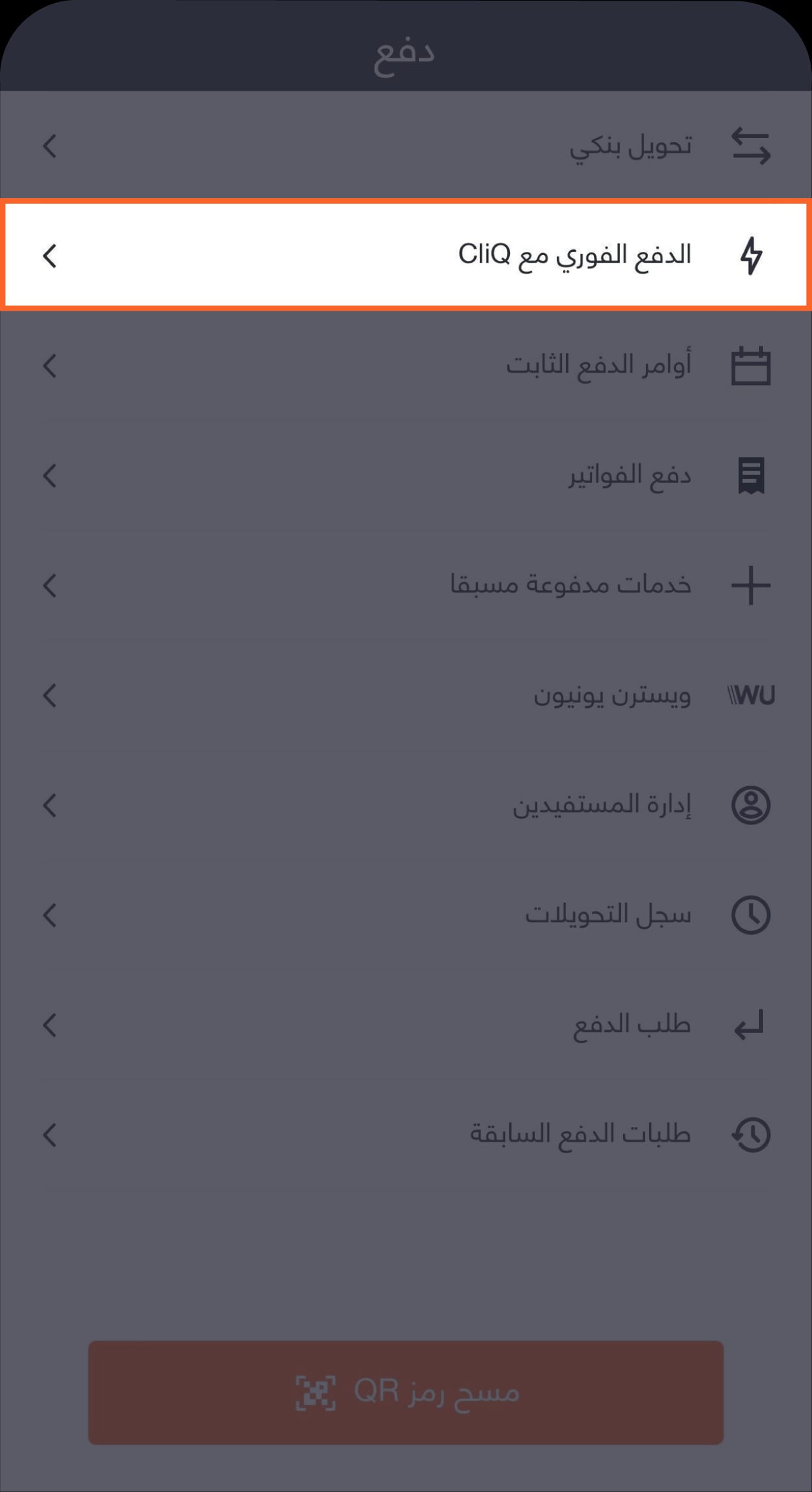
خطوة 1 من 7
اختر "الدفع الفوري مع كليك" من القائمة
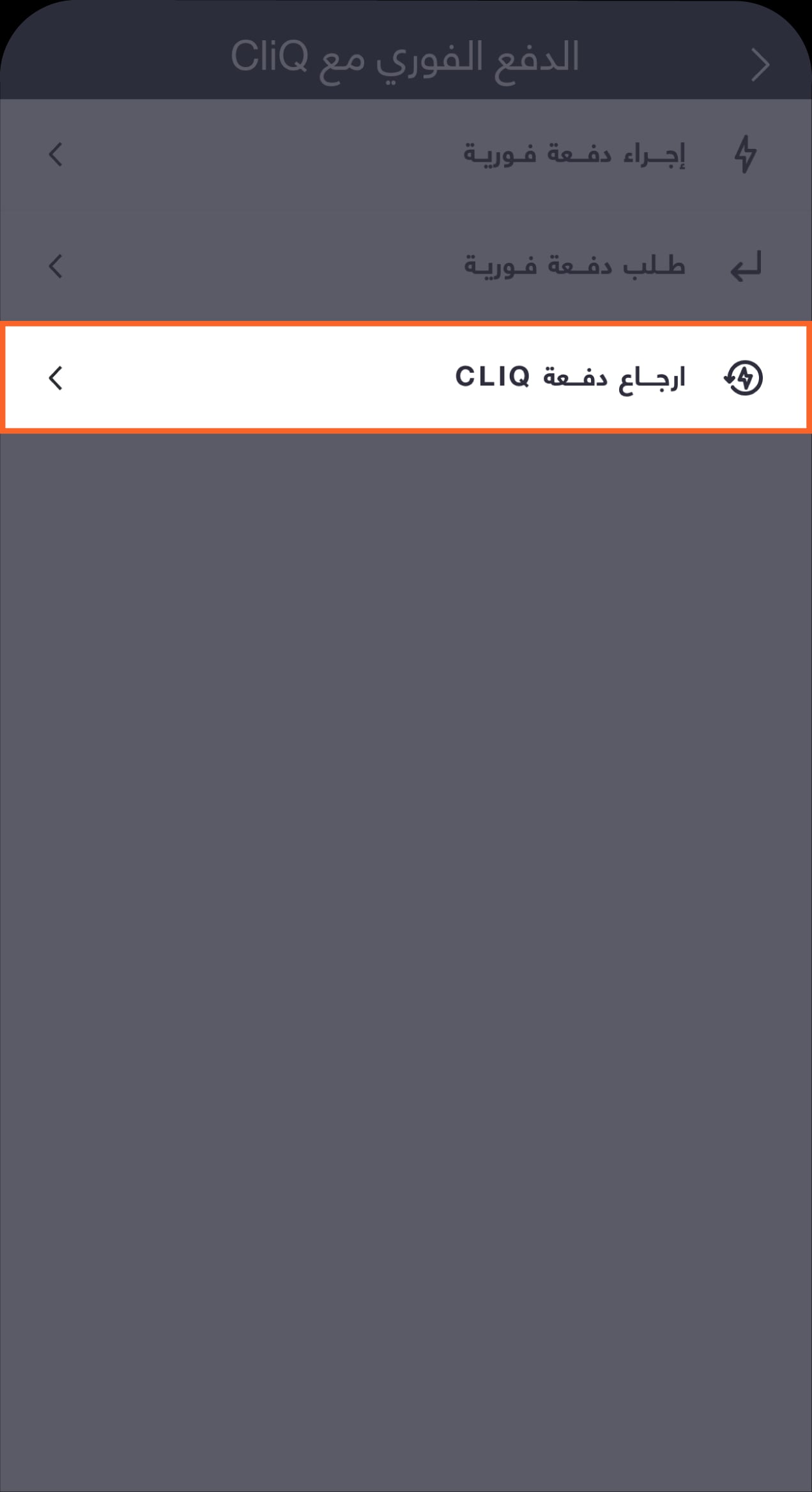
ستنتقل مباشرة إلى شاشة "الدفع الفوري مع CliQ" والتي تحتوي على قائمة بالخيارات.
خطوة 2 من 7
اختر "إرجاع دفعة CliQ"
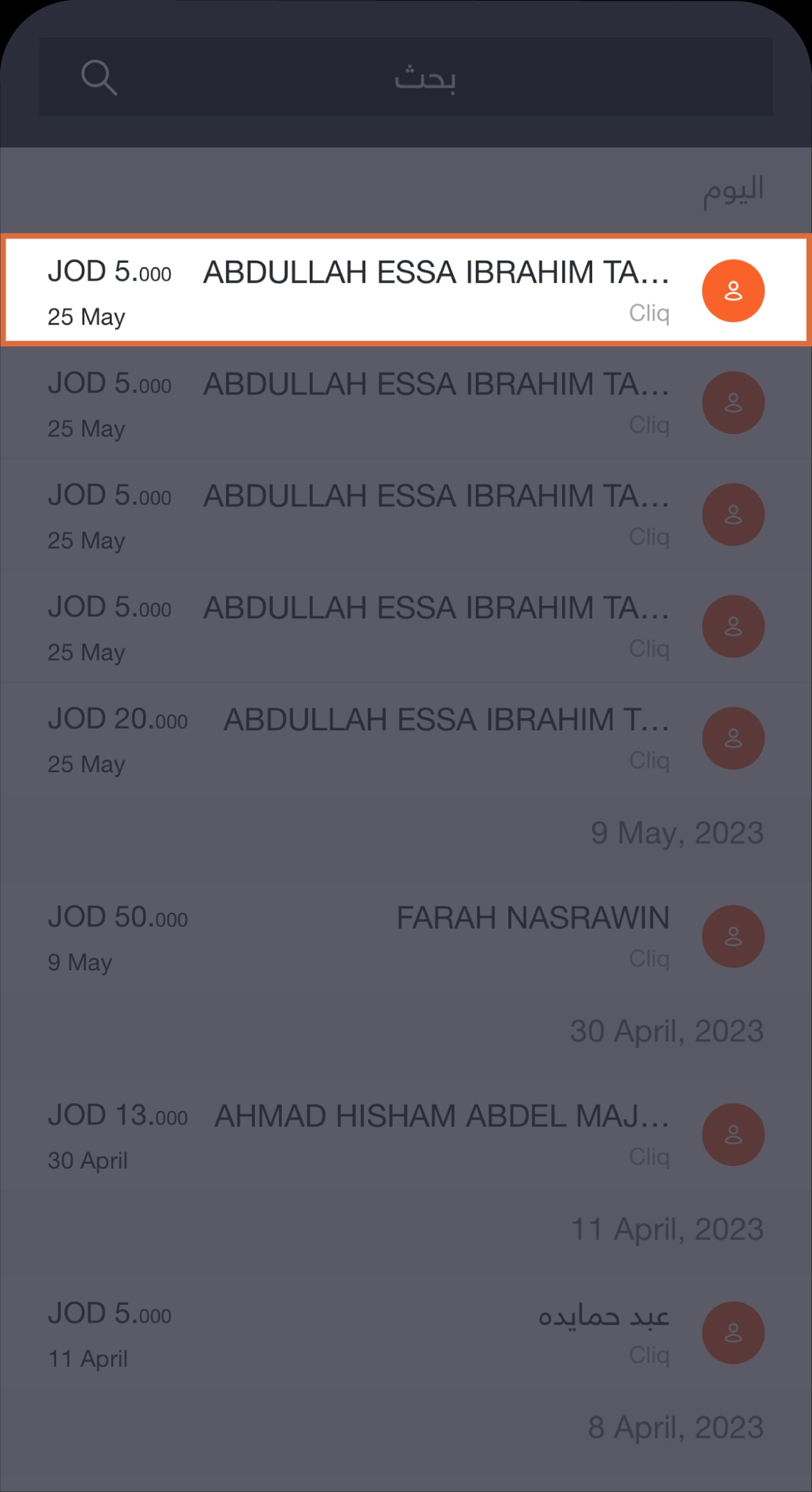
ستنتقل إلى شاشة "كشف الحوالات السابقة" والتي يمكنك من خلالها رؤية جميع حوالاتك.
خطوة 3 من 7
اختر الحوالة التي ترغب بإرجاعها
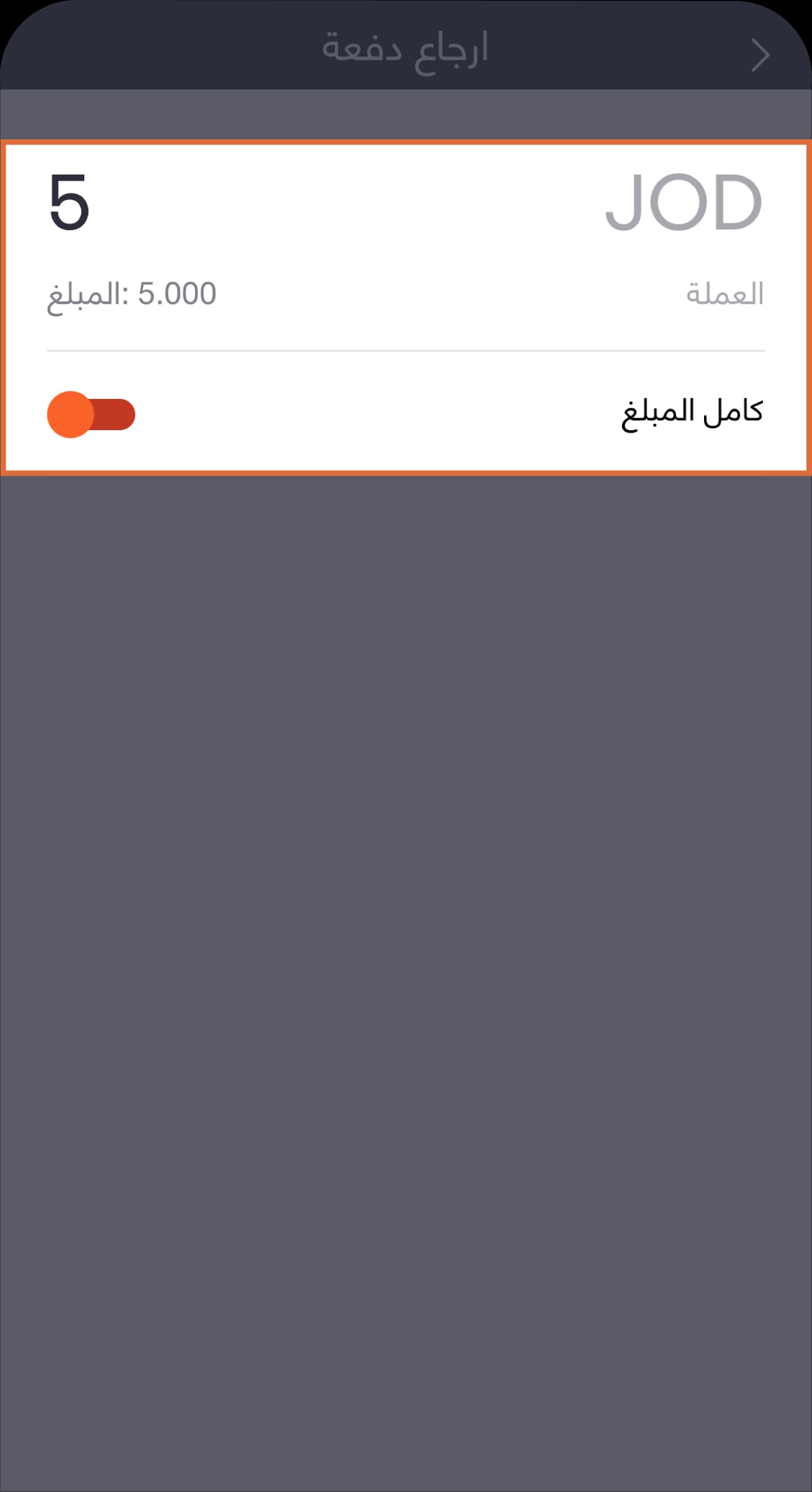
ستنتقل بعدها مباشرة إلى شاشة "إرجاع دفعة" والتي يمكنك من خلالها إدخال المبلغ الذي ترغب بإرجاعه.
خطوة 4 من 7
أدخل المبلغ الذي ترغب بإرجاعه ثم اضغط على "التالي"
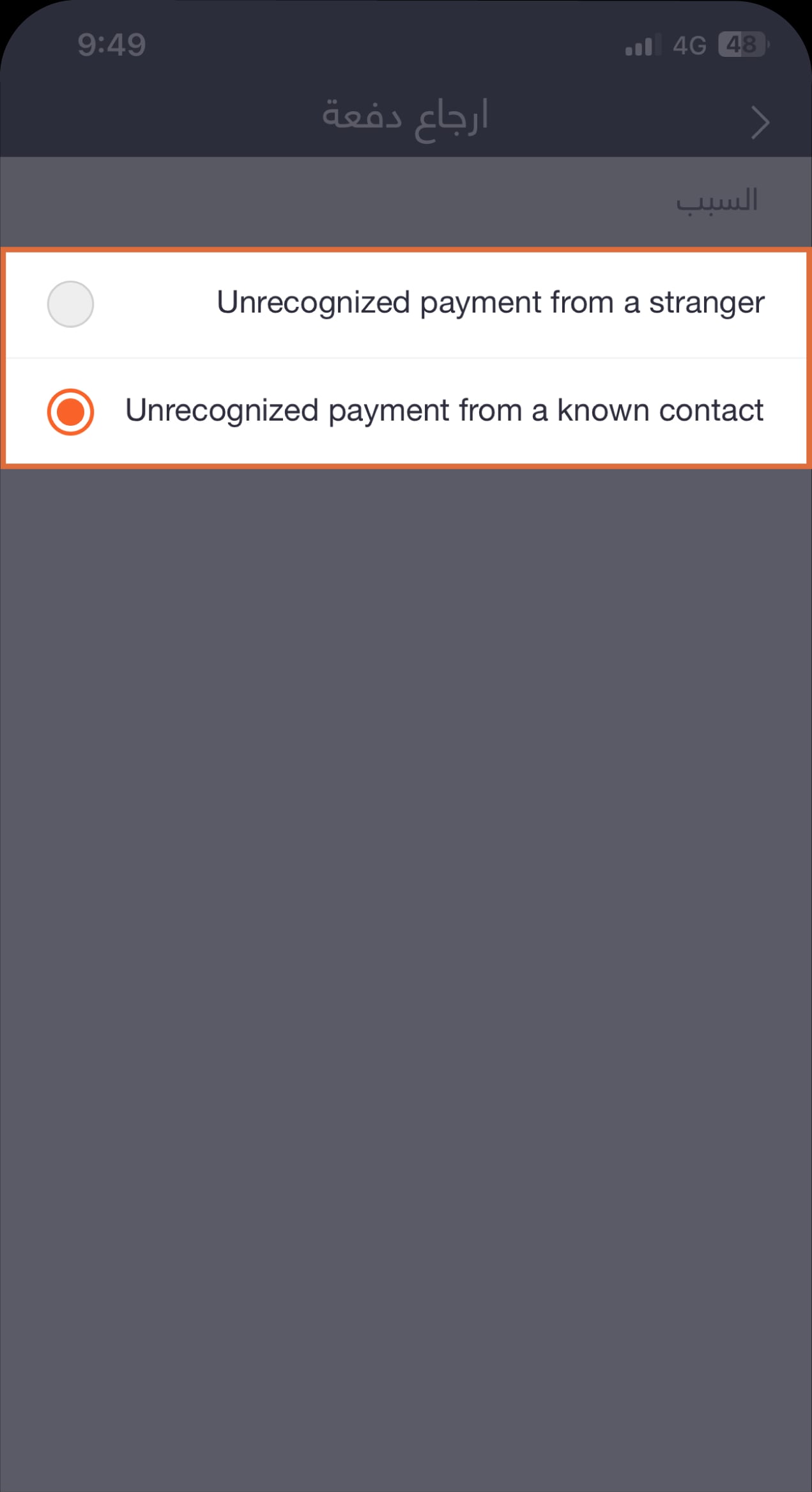
يمكنك اختيار إرجاع المبلغ كاملاً أو جزءاً منه، وستنتقل بعدها إلى شاشة "السبب" والتي يمكنك من خلالها اختيار سبب الإرجاع.
خطوة 5 من 7
اختر سبب إرجاع الحوالة ثم اضغط على "أكمل"
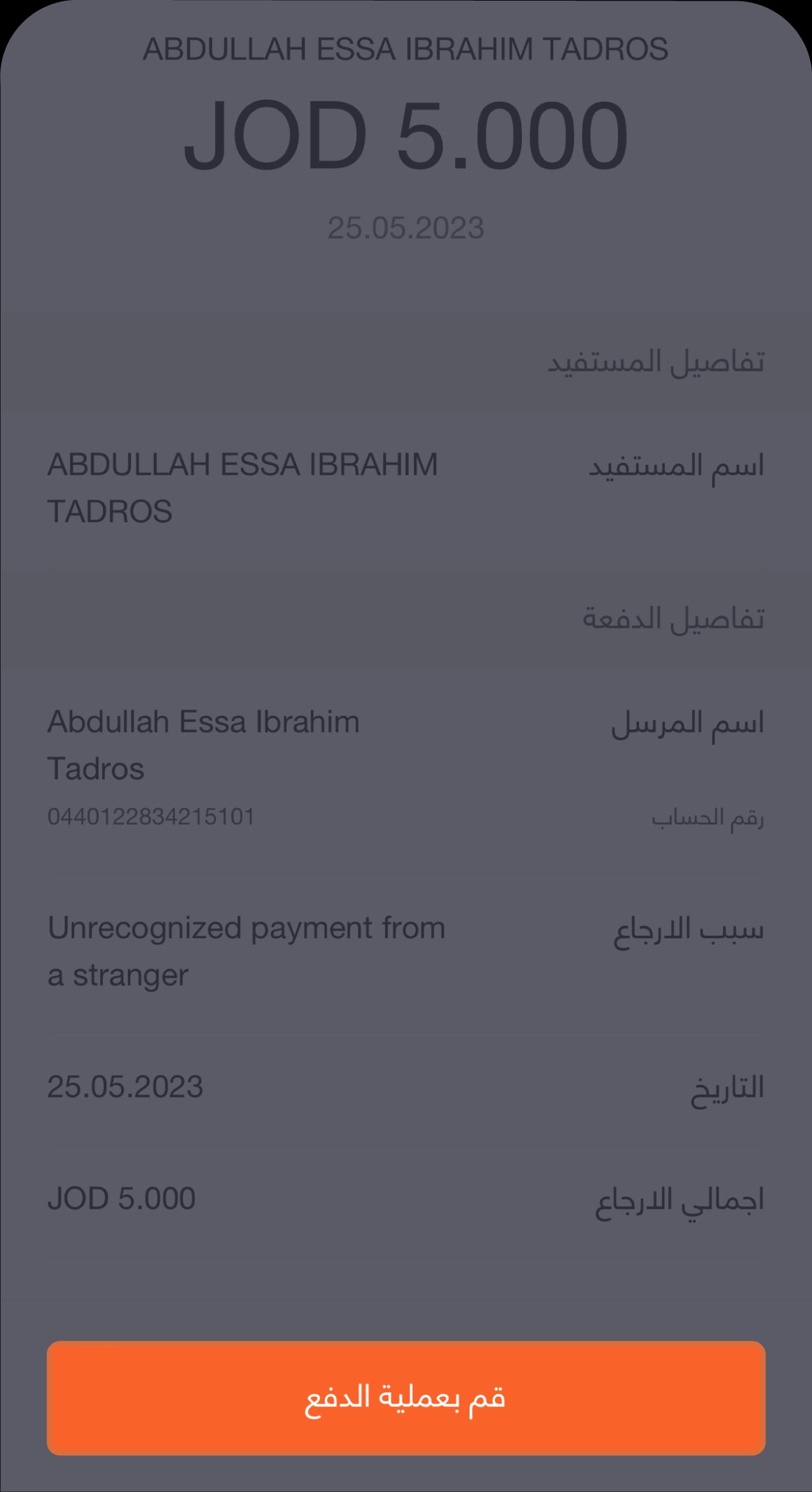
ستنتقل بعدها إلى شاشة "إرجاع دفعة" التي تحتوي على تفاصيل العملية.
خطوة 6 من 7
راجع تفاصيل العملية ثم اضغط على " قم بعملية الدفع"
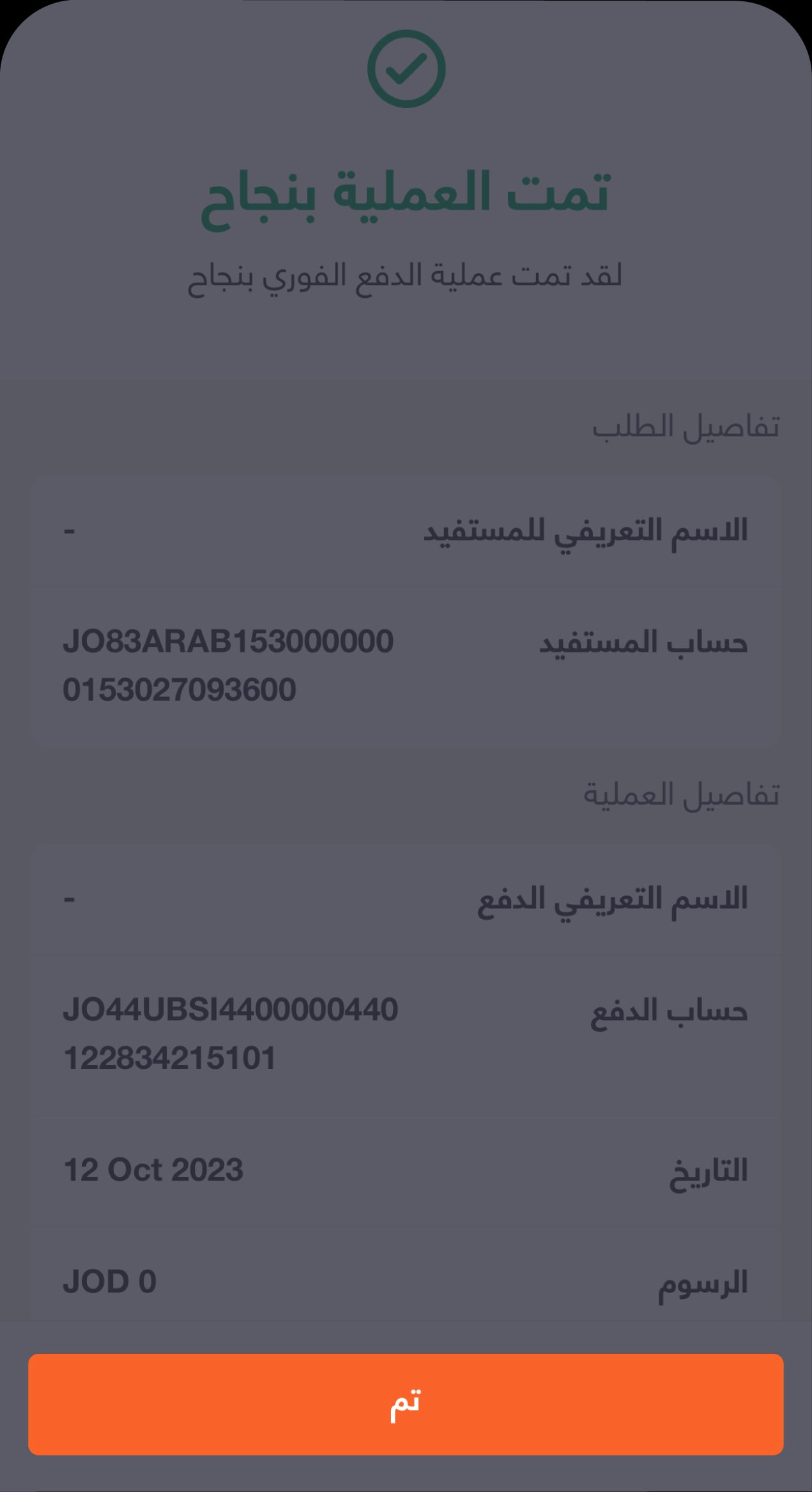
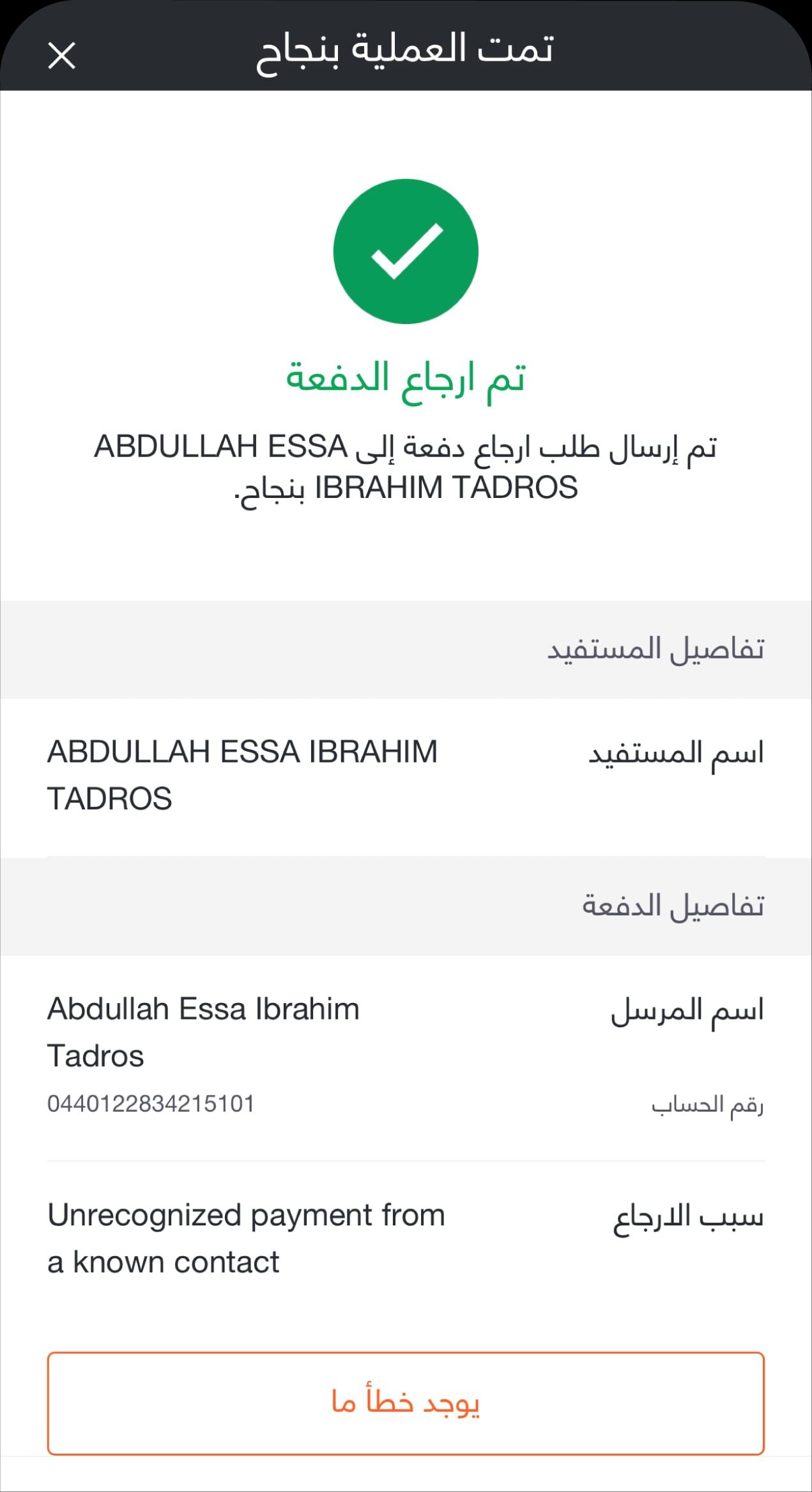
سنتنقل عندها إلى شاشة "تمت العملية بنجاح"
خطوة 7 من 7
تمت العملية بنجاح
يمكنك مشاركة معلومات العملية مع جهات الاتصال الخاصة بك أو من خلال مواقع التواصل الاجتماعي.
اقرأ الأسئلة الشائعة
ما هي شروط إنشاء الاسم التعريفي
هل أستطيع إنشاء اسم تعريفي برقم هاتفي؟
كيف أقوم بحذف الاسم التعريفي؟
كيف أقوم بتعديل الاسم التعريفي؟
هل يوجد حد أعلى للتحويل ؟
هل وجدت هذا المقال مفيداً؟
نحن نتطلع دائمًا إلى التحسين وستساعدنا تعليقاتك في تشكيل المحتوى المستقبلي حتى نتمكن من أن نكون مفيدين لك قدر الإمكان.
المنتجات ذات الصلة